Vejledning: Opsætning af tabeller
Sider, der består af tabeller (lister), kan i opsætningen defineres helt efter behov. Eksempelvis kan en side, der tager udgangspunkt i data om personer, kombineres med alle systemdata, som direkte eller indirekte relaterer sig til personen.
Forudsætning: Du har oprettet et menupunkt af typen tabel. Se Vejledning: Opret og redigér menupunkter.
Denne vejledning viser, hvordan en side opsættes med de ønskede data, sorteres og grupperes.
Vælg grunddatakilde
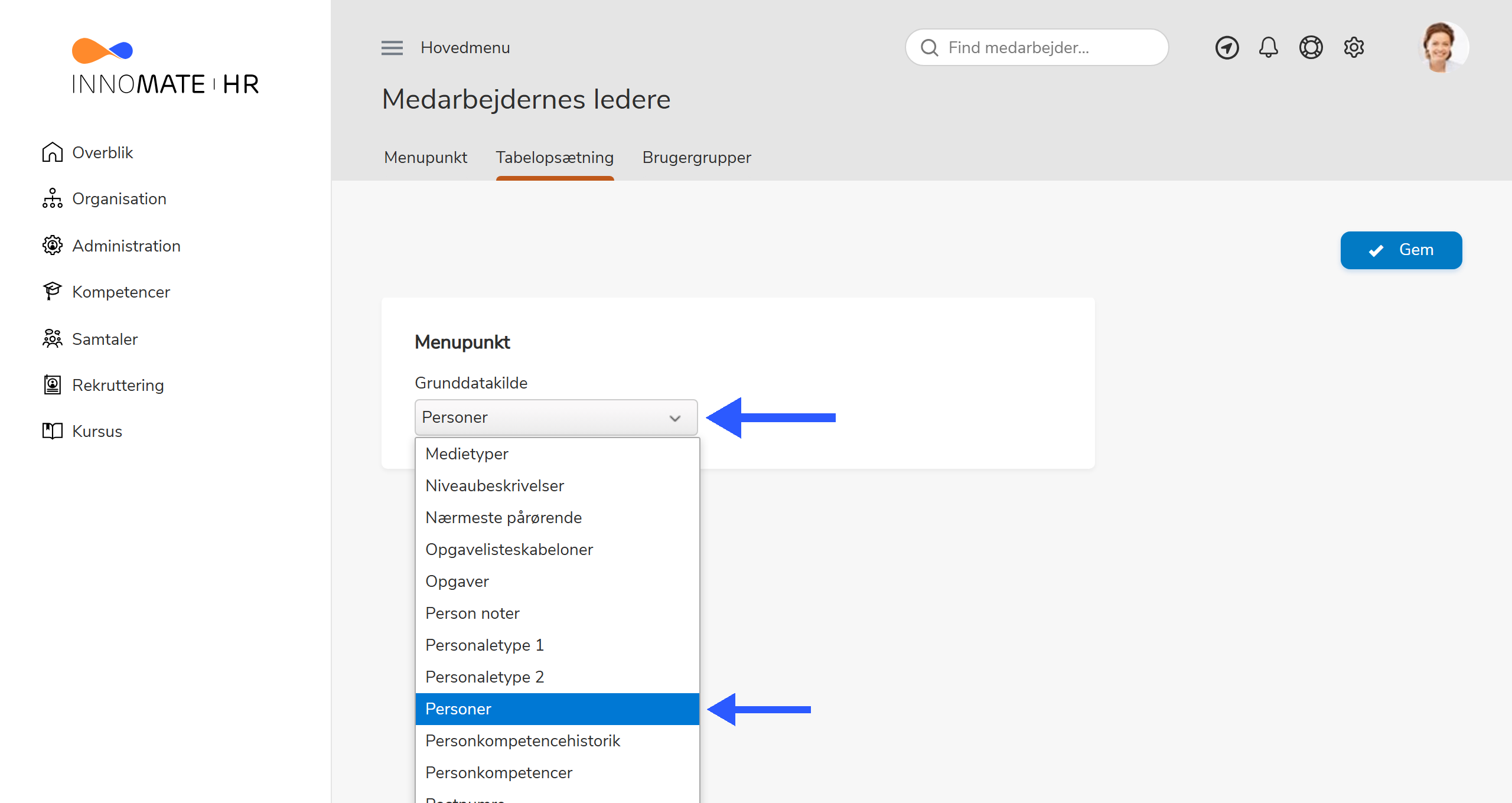
Efter at have gemt menupunktet får du adgang til punktets detailside. Vælg Tabelopsætning.
Først skal der vælges Grunddatakilde. Åbn dropdown-listen og vælg Personer. Valget drejer sig om, hvilke data der skal danne udgangspunkt for visningen, og hvorfra relaterede data skal hentes.
Vælg kolonner
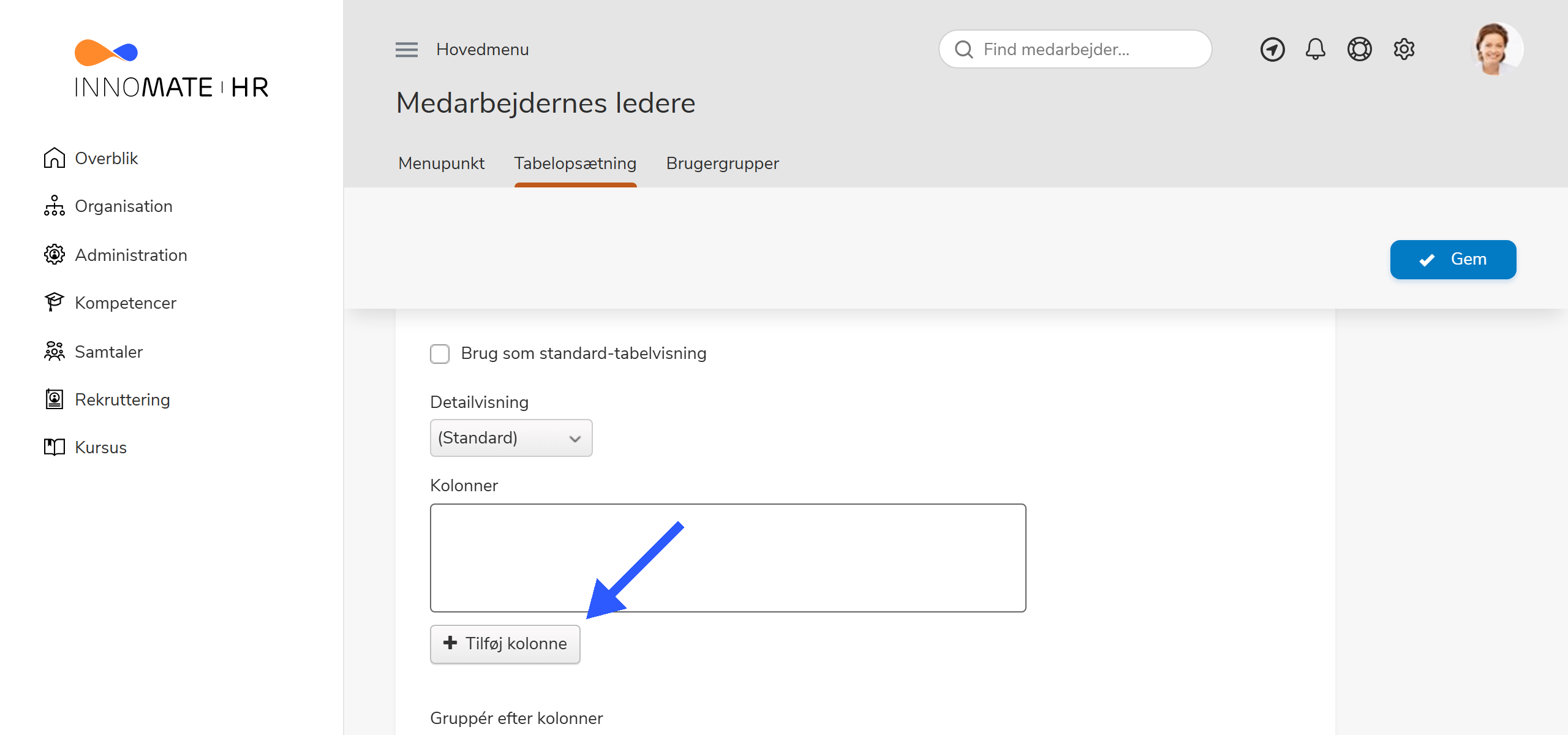
Når datakilden er valgt, er det tid at vælge de kolonner, vi vil have vist. Klik på Tilføj kolonne for at åbne dialogen til kolonnevalg.
Der kan kun vælges blandt linjer med sort tekst. Vælg det ønskede felt og klik OK for at indsætte kolonnen.
Linjer i grå tekst har et + foran, som fortæller, at det er relaterede data. Klik på + for at folde listen ud og vælge felter fra relaterede objekter (f.eks. Ansættelser > Enhed > Leder).
På denne måde fortsætter vi med at vælge kolonner, vi vil have med i listen. Vi kan altid senere ændre valg og tilføje nye.
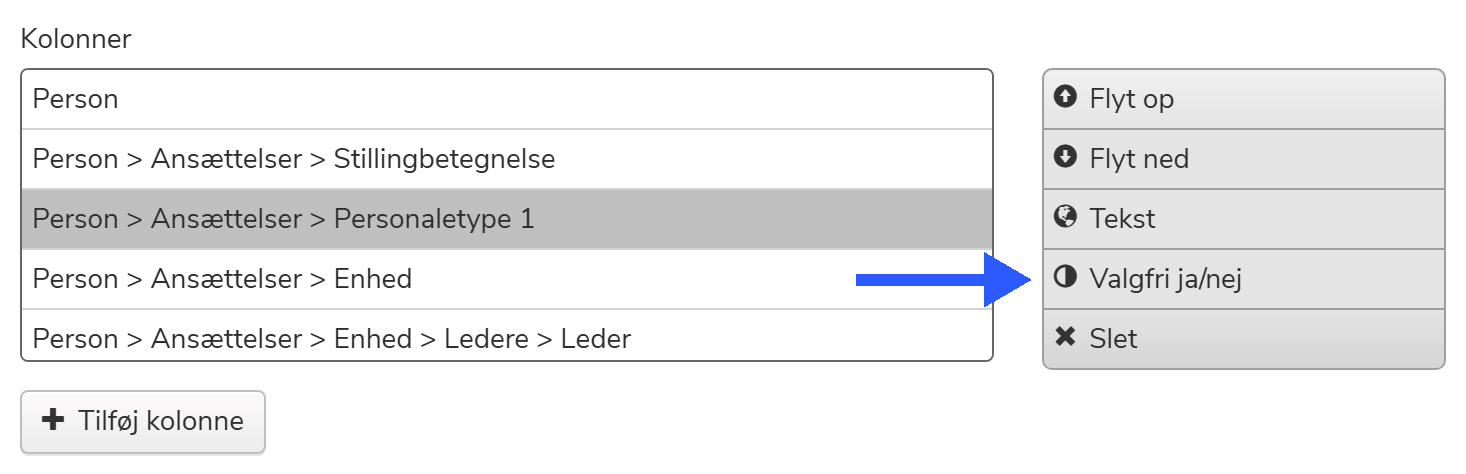
Efterhånden som vi tilføjer kolonner, kan vi fra oversigten vælge at flytte rundt på rækkefølgen, markere som valgfri eller helt slette. Vi kan også redigere kolonneteksten — se Redigering af sprog i menuer og overskrifter.
Valgfri kolonner
Ved hver kolonne kan du slå Valgfri til/fra ved at trykke på knappen Valgfri ja/nej. En valgfri kolonne indgår i tabelopsætningen, men vises ikke som standard. Brugeren kan selv tilvælge den i tabelvisningen, hvis den ønskes vist.
Brug dette til at gøre felter, der kun er relevante for nogle brugere eller situationer, tilgængelige uden at gøre standardvisningen tung.
Gruppering
Når vi er færdige med vores valg, scroller vi nedad til næste afsnit, hvor der vælges Gruppering.
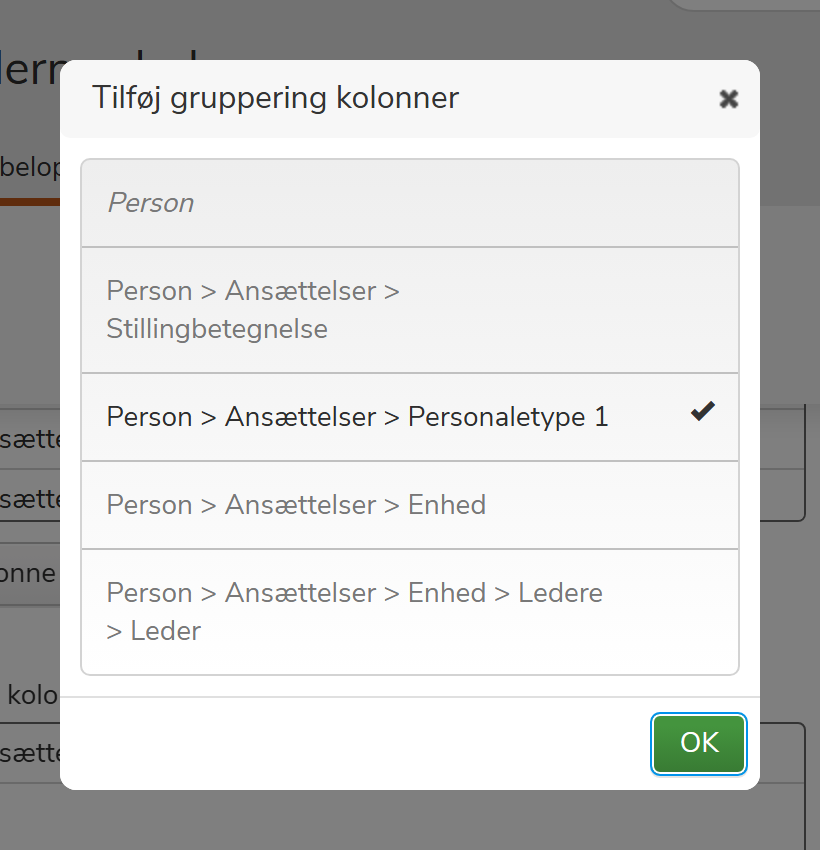
Klik på + Tilføj gruppering af kolonner. Det er ikke altid relevant at vælge gruppering, men i vores tilfælde vil vi gerne have resultatet af listen grupperet efter Personaletype 1.
Sortering
En tak længere nede møder vi muligheden for Sortering. Her vælger vi at sortere på Person.
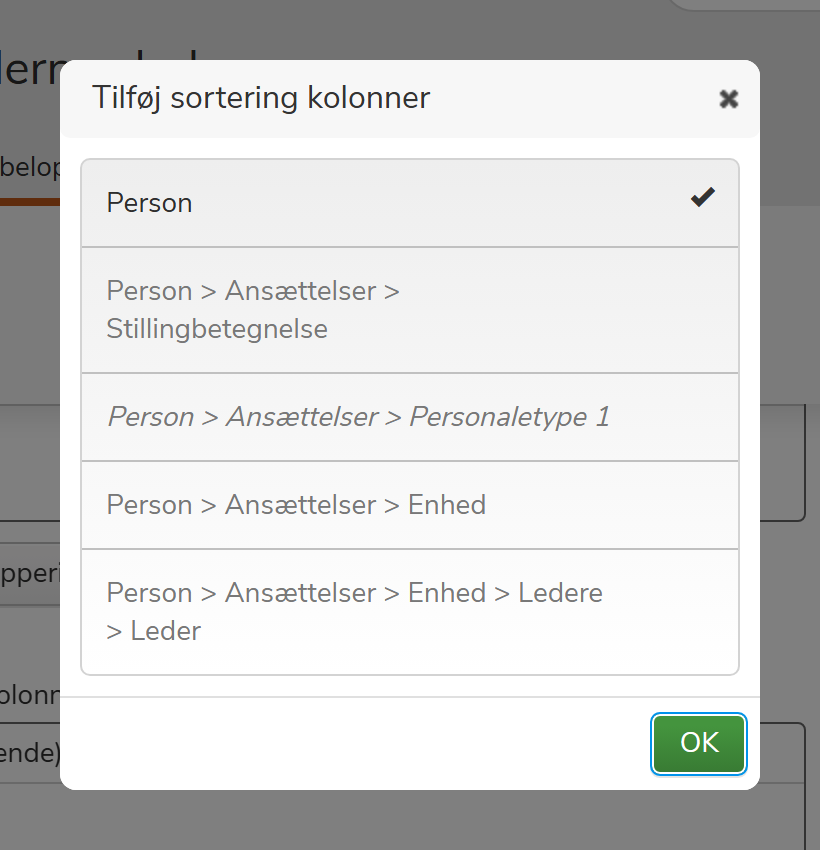
Bemærk: Der er tale om en standardindstilling af den færdige liste. På brugerniveau kan sorteringen ændres.
Konfigurerbare datakilder
Nederst på siden er der to afsnit tilbage, vi kan forholde os til. Vi beskæftiger os her kun med Konfigurerbare datakilder.
Ud fra de valg af kolonner, vi har foretaget, er der mulighed for at fastlægge, hvilke data vi vil have vist.
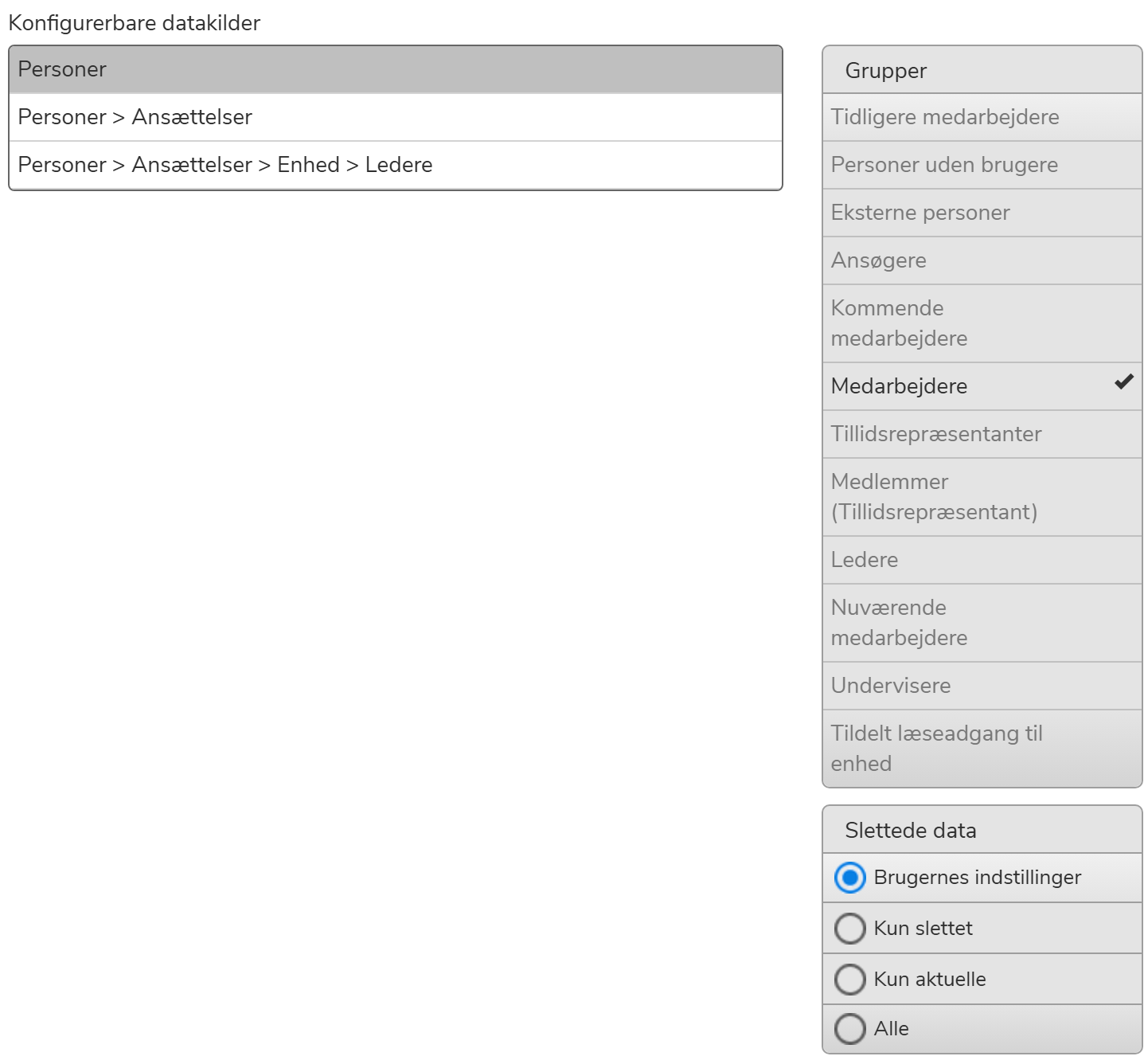
Øverst til højre kan vi vælge Grupper. Valgmulighederne er bestemt af de rettighedsregler, der er implementeret på det aktuelle system. Her vælger vi Medarbejdere for at undgå at få vist personer, der ikke har en aktuel ansættelse (f.eks. ansøgere til et job).
Vi har mulighed for at vælge, hvordan tabellen skal vise arkiverede / ikke-arkiverede data — om det er vores indstilling, der skal være gældende, eller brugerens.
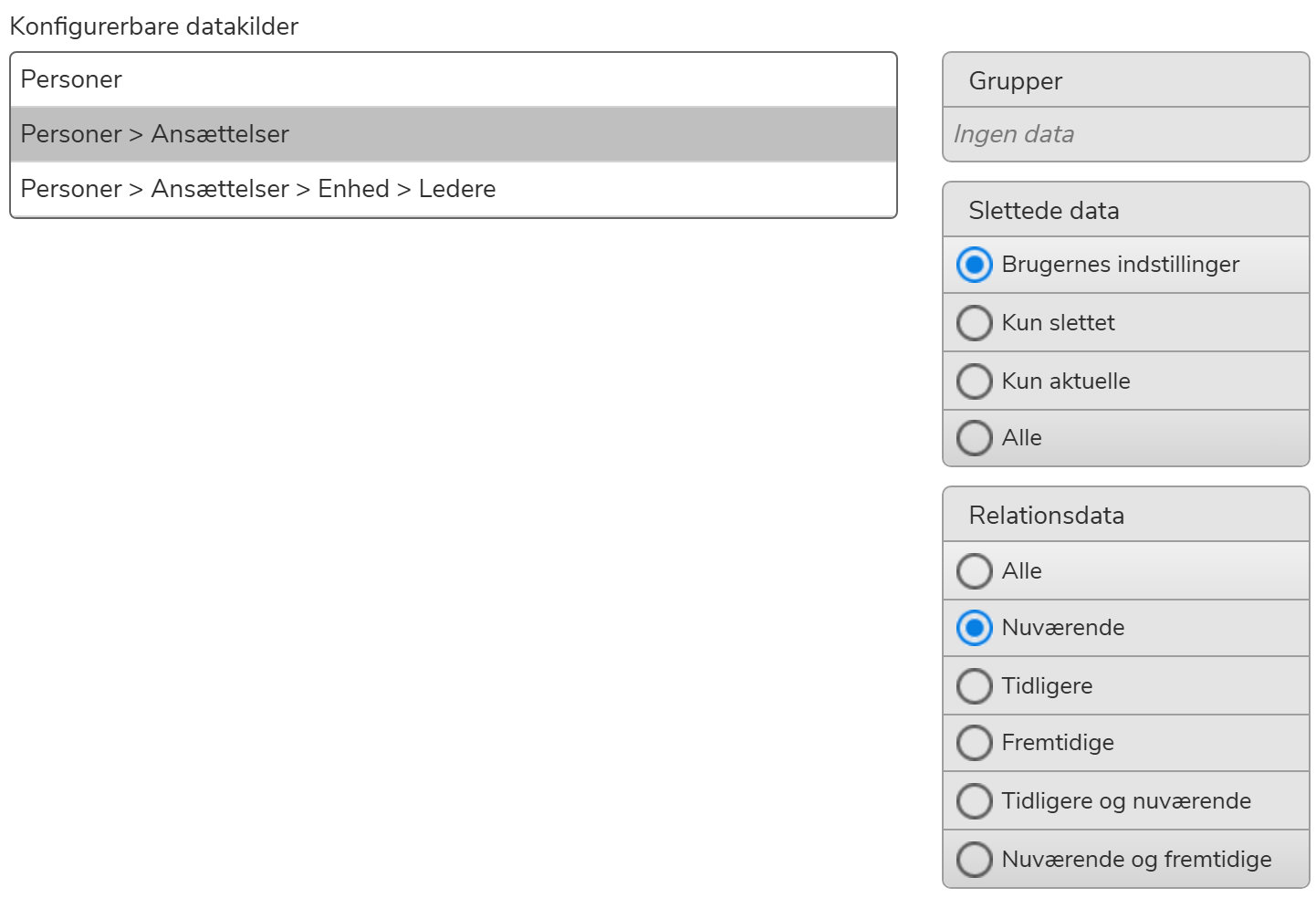
Næste linje i Konfigurerbare datakilder viser i vores tilfælde valgmuligheder for Ansættelser. Her er valg af relationsdata interessant. Vi vil ikke have vist historiske data og ej heller fremtidige data om medarbejderes ansættelsesforhold. Derfor vælger vi at markere i feltet Nuværende.
Næste skridt
- Når tabellen er færdig opsat, vend tilbage til Vejledning: Opret og redigér menupunkter for at placere menupunktet og styre adgangen.
- For at filtrere resultatet yderligere, se Vejledning: Opsæt filtre i tabeller.
Se også
- Vejledning: Opret og redigér menupunkter — opret menupunktet før du opsætter tabellen
- Vejledning: Opsæt filtre i tabeller — filtrering af lister
- Vejledning: Opsæt datasider — sider med data fra flere objekter
- Vejledning: Redigering af sprog i menuer og overskrifter — kolonneoverskrifter og sprog