Vejledning: Opret og redigér menupunkter
I INNOMATE HR består både hoved- og detailmenuer af menupunkter. Et menupunkt kan være en tabel (en liste over data), en dataside (data fra flere objekter på én side), et link eller en gruppe (en beholder for andre hovedmenupunkter). Denne vejledning beskriver, hvordan du opretter, redigerer og placerer menupunkter — uanset type.
Redigér menuer
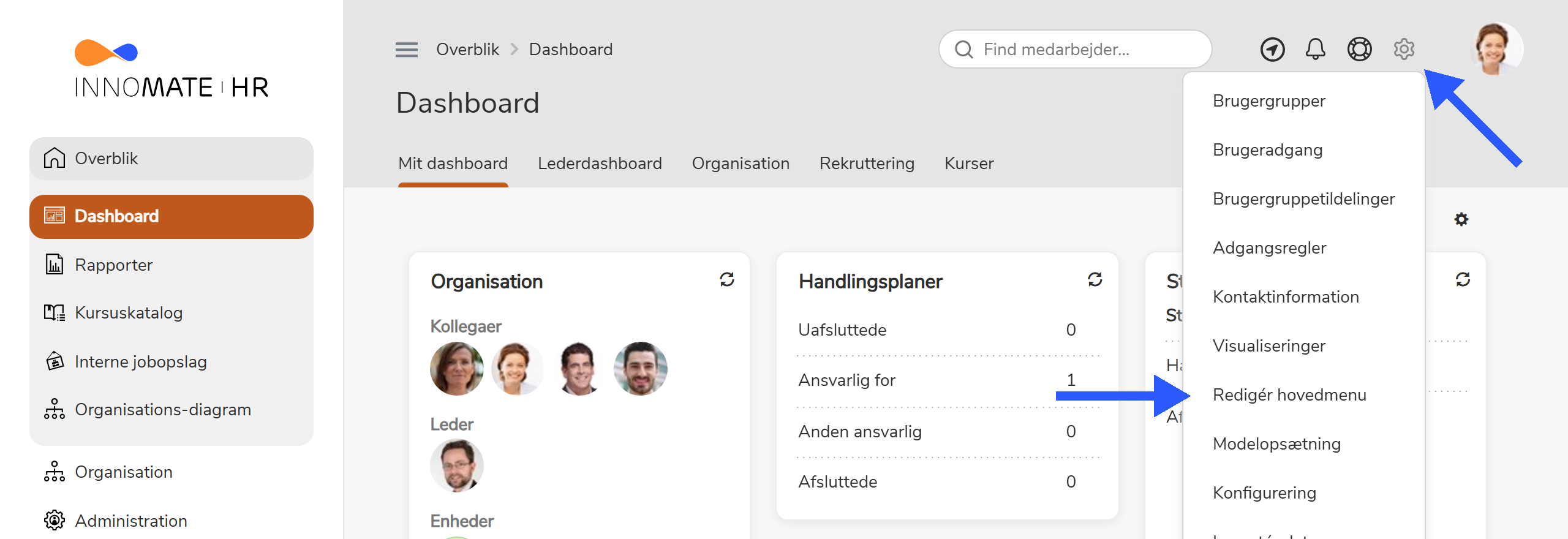
Hovedmenuen redigeres ved at vælge Redigér hovedmenu fra din personlige menu, øverst til højre.
Redigering af detailmenuer sker fra Indstillinger på de respektive detailmenuer (klik først på det hovedmenupunkt, som detailmenuen findes under).
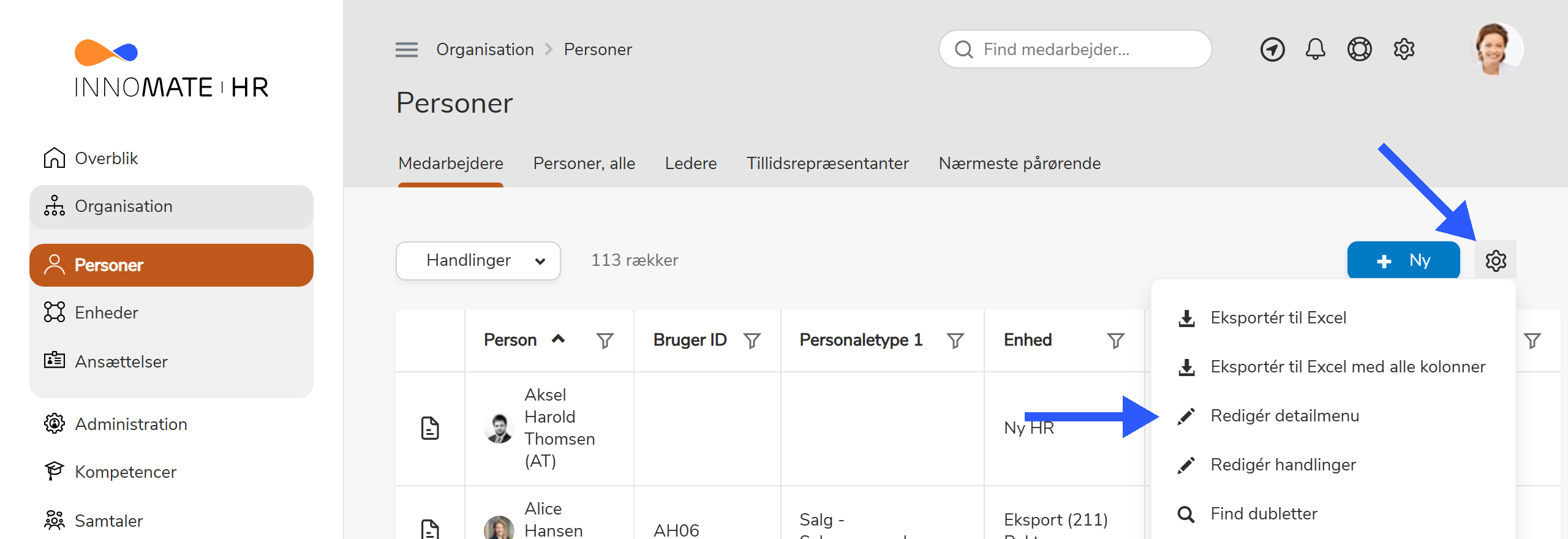
Hvad enten det er hoved- eller detailmenuer, der redigeres, sker det på samme måde.
Opret nyt menupunkt
Fra menusiden klikkes på + Ny. Fra denne side kan du også vælge at redigere allerede oprettede punkter ved at klikke på den pågældende række.
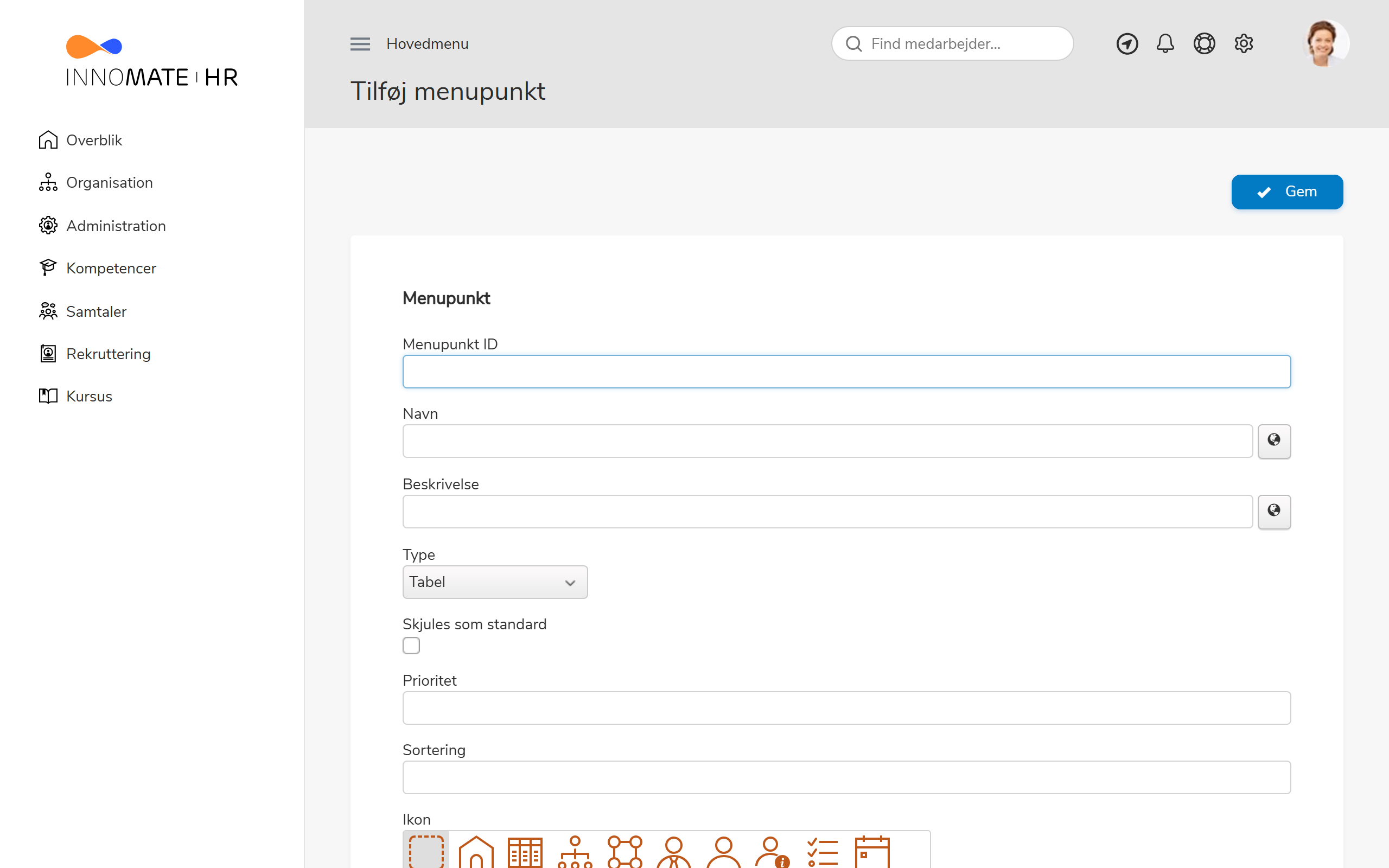
- Menupunkt ID (uden mellemrum og tegn)
- Navn
- Evt. en beskrivelse
- Type — se næste afsnit
- Skjules som standard — kun hovedmenu: markér for at skjule punktet fra menuen. Det vil dog stadig kunne findes via søgning.
- Prioritet — bruges til at tilsidesætte et eksisterende menupunkt med samme ID; den højeste prioritet vinder. Lad stå tom hvis du opretter et nyt menupunkt.
- Sortering — alfabetisk sorteringsnøgle. Se Rækkefølge og synlighed.
- Ikon — ikonet, der vises ved menupunktet i menuen.
Husk at klikke på Gem, når du har udfyldt felterne.
Ved klik på globus-ikonet ud for Navn og Beskrivelse kan teksterne sprogversioneres — se Redigering af sprog i menuer og overskrifter.
Vælg type
Et menupunkt kan være af typen:
- Tabel — viser en liste/tabel over data. Fortsæt med Vejledning: Opsætning af tabeller.
- Dataside — viser data fra flere objekter på én side. Datasider kan kun opsættes i detailmenuer. Fortsæt med Vejledning: Opsæt datasider.
- Link — et menupunkt, der peger på en URL.
- Gruppe — en beholder for andre hovedmenupunkter. Se Vejledning: Redigér grupper i hovedmenuen.
Når menupunktets indhold er opsat, vender du tilbage hertil for at styre placering og adgang.
Rækkefølge og synlighed
To ting styrer, hvordan og hvor et menupunkt vises i menuen:
Rækkefølge. Menupunkter i samme gruppe sorteres alfabetisk efter strengen i feltet Sortering på menupunktet. Brug f.eks. præfikser som 010 Personer, 020 Enheder for at styre rækkefølgen uafhængigt af det viste navn.
Synlighed i hovedmenuen. Et hovedmenupunkt vises kun, hvis det er medlem af en gruppe — det vil sige et hovedmenupunkt af typen Gruppe. Se Vejledning: Redigér grupper i hovedmenuen for at tilføje menupunktet til en gruppe.
Hovedmenu: brugergrupper
For hovedmenupunkter skal du angive, hvilke brugergruppe(r) der skal kunne se det pågældende punkt i menuen og have adgang til det.
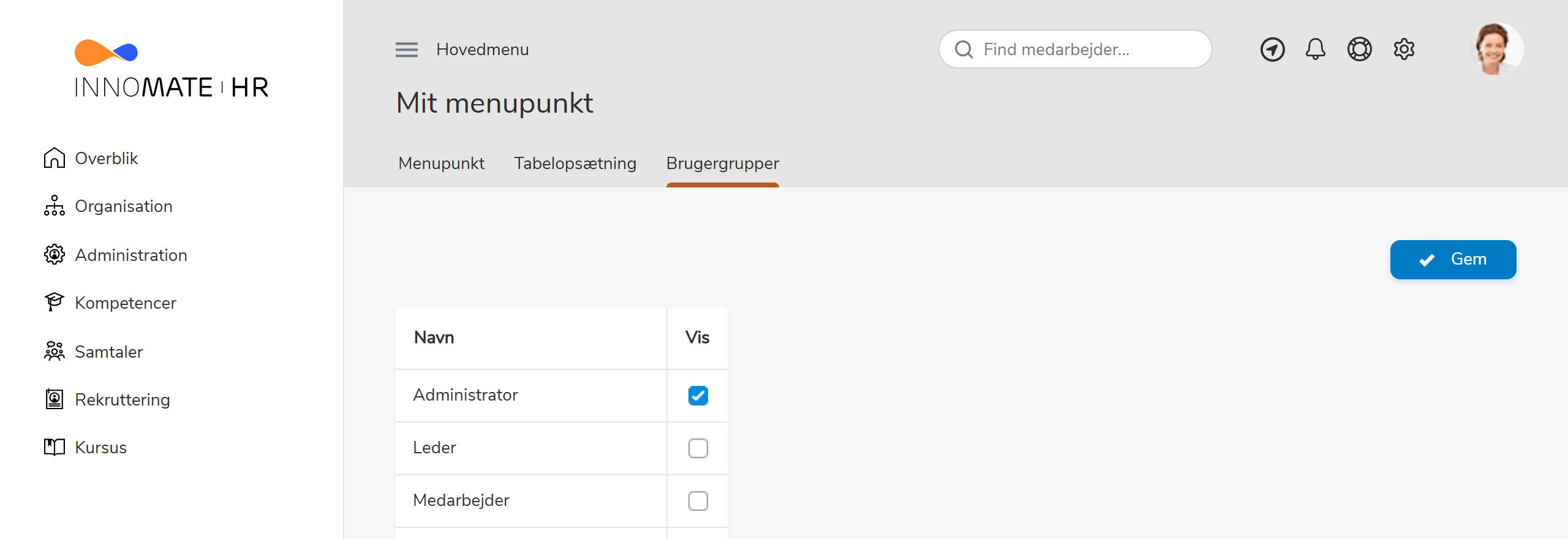
Uanset valg af brugergruppe vil den enkelte bruger kun kunne se de data, vedkommende har fået rettigheder til.
Detailmenu: begrænset visning
For detailmenuer er det alene brugerrettighederne, der bestemmer, hvad den enkelte bruger har adgang til at se.
For person-detailmenuen kan visningen af punkter desuden afhænge af, hvilke grupper personen (der vises) tilhører — styret dynamisk af rettighedsreglerne. Faciliteten hedder Begrænset visning og kan indstilles fra menupunktets detailmenu.
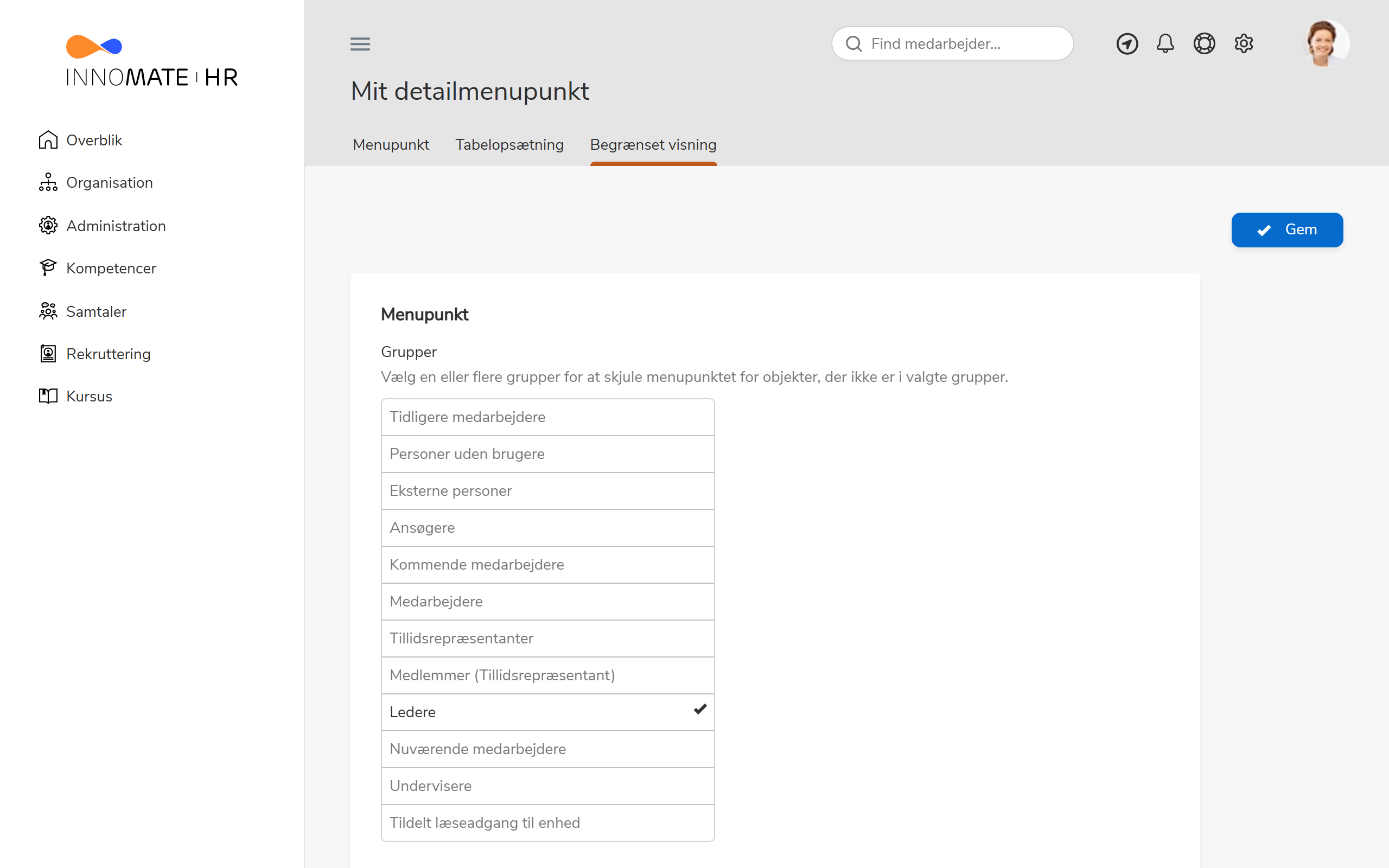
I det viste eksempel vil punktet Leder af enheder kun blive vist i personens detailmenu, hvis personen er leder. I modsat fald gemmes punktet under nederste punkt Mere, der dog kan foldes ud.
Se også
- Vejledning: Opsætning af tabeller — opsæt tabel for et tabel-menupunkt
- Vejledning: Opsæt datasider — opsæt dataside for et dataside-menupunkt
- Vejledning: Opsæt filtre i tabeller — filtrering af tabeller
- Vejledning: Redigér grupper i hovedmenuen — tilføj/fjern punkter i grupper
- Vejledning: Ændring i menupunkter — redigér låste menupunkter
- Vejledning: Deaktivér sider fra menuer — skjul ubrugte menupunkter
- Vejledning: Redigering af sprog i menuer og overskrifter — sprogversionér tekster