Introduktion: Udtræk fra API til Business Intelligence
Det API, som er til rådighed i INNOMATE HR (bortset fra Basic), er primært tænkt til brug for udtræk til eller indlæsning af data fra andre IT-systemer, som virksomheden anvender.
Men API-et kan også benyttes til behandling og præsentation af data i et Business Intelligence værktøj. Anvender din virksomhed i forvejen BI, er det dermed muligt også at konsolidere (kombinere) data på tværs af systemerne og selv skabe en unikt indsigt i ’Big HR data’.
Power BI
I dette eksempel, har vi oprettet en ’connector’, der forbinder vores API med Microsofts Power BI og herudfra dannet et par eksempler på visualiseringer:
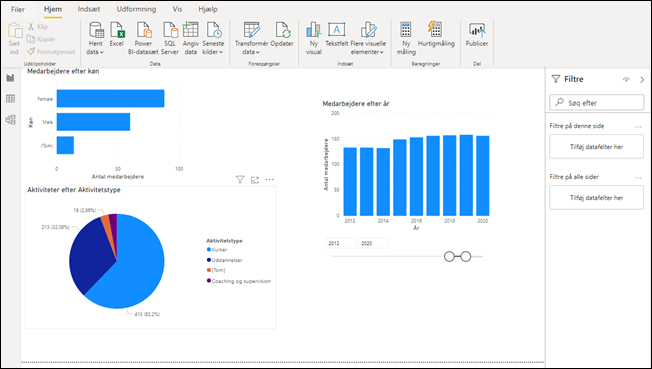
Alle data fra INNOMATE HR er til rådighed og vil kunne bruges i visualiseringer, som kun fantasien sætter grænser for. Visningerne er dynamiske, idet det er muligt for brugeren at interagere og ændre i filtreringerne, m.m.
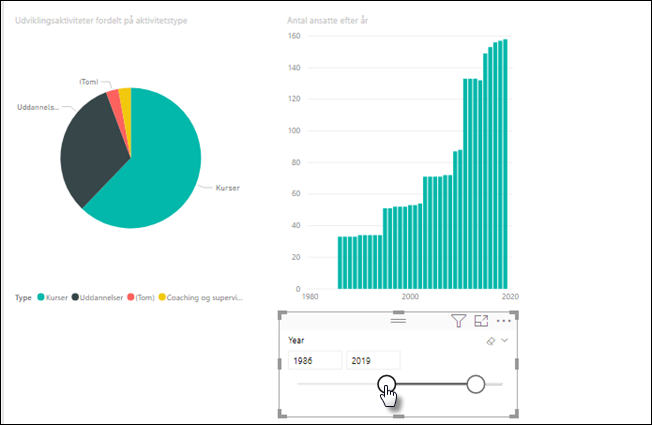
Da data hentes direkte fra API'et, vil en visualisering altid være fuldt opdateret.
Forbind Power BI til INNOMATE HR
Du skal bruge:
- Administratoradgang til INNOMATE HR, så du kan oprette en API-nøgle
- Power BI Desktop
- Jeres firma-ID. Du finder det i browserens adresselinje, når du er logget ind i INNOMATE HR – det er det, der står efter
/INNOMATE/. Firma-ID'et kan være et tal eller bestå af bogstaver. I adressenhttps://www.innomate.com/INNOMATE/1234/Web/Personer firma-ID'et1234, og ihttps://www.innomate.com/INNOMATE/mitfirma/Web/Personer detmitfirma.
1. Opret en API-nøgle
-
I INNOMATE HR skal du gå til Indstillinger > API nøgler og klikke på Opret API nøgle.
-
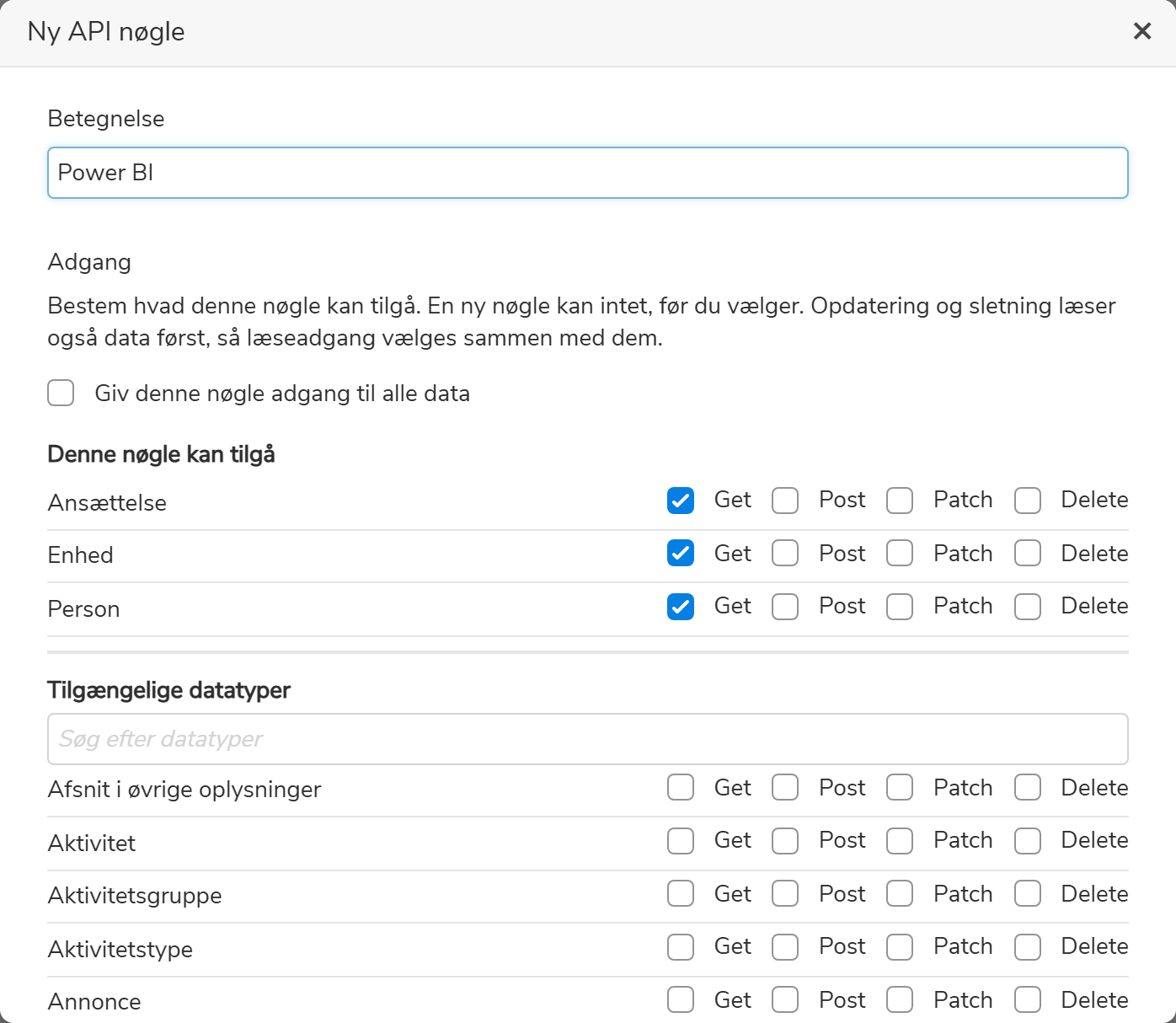
Giv nøglen et navn, der fortæller, hvad den bruges til, f.eks. Power BI.
-
Vælg de datatyper, rapporten skal bruge, og sæt kun hak ved Get for hver af dem. Power BI læser kun data, så nøglen skal ikke kunne ændre noget.
-
Gem nøglen, og kopiér den. Du kan ikke se nøglen igen, når du har lukket dialogen.
Læs mere om at vælge datatyper og handlinger i Adgang for API-nøgler.
2. Opret forespørgslen i Power BI
-
I Power BI Desktop skal du gå til Hjem > Hent data > Tom forespørgsel. Power Query-editoren åbner.
-
Klik på Avanceret editor.
-
Erstat teksten i editoren med følgende. Udskift
<dit firma-ID>med jeres firma-ID og<din API-nøgle>med den nøgle, du oprettede:letSource = OData.Feed("https://www.innomate.com/INNOMATE/<dit firma-ID>/odata/v1",null,[Headers = [Authorization = "Bearer <din API-nøgle>"]])inSource -
Klik på Udført. Hvis Power BI beder dig vælge en godkendelsesmetode, skal du vælge Anonym – API-nøglen sendes allerede med forespørgslen.
Power Query-editoren viser nu en tabel med én række for hver datatype, API'et udstiller. Selve dataene står i kolonnen Data.
3. Vælg de data, rapporten skal bruge
- Find rækken med den datatype, du vil bruge, f.eks. Person.
- Højreklik på Table i kolonnen Data, og vælg Tilføj som ny forespørgsel. Der oprettes en ny forespørgsel med dataene for den datatype.
- Gentag for hver datatype, rapporten skal bruge.
- Klik på Luk og anvend for at indlæse dataene i rapporten.
Tabellen viser alle datatyper i API'et, også dem, nøglen ikke har adgang til. Henter du en datatype, nøglen ikke har adgang til, afviser API'et forespørgslen med 403 Forbidden. Giv i så fald nøglen Get på den datatype i INNOMATE HR.
API-nøglen står i klartekst i forespørgslen, og den gemmes i rapportfilen (.pbix). Alle, der har filen, kan se nøglen og bruge den. Del derfor kun filen med personer, der må se de data, nøglen giver adgang til. Hvis nøglen bliver delt ved en fejl, skal du slette den i INNOMATE HR og oprette en ny.
Se også
- Reference: API – udveksling af data — opret API-nøgler og læs om OData og webhooks