Vejledning: Overfør kalenderbegivenheder til Outlook
Overblik
Denne vejledning forklarer, hvordan du overfører kalenderbegivenheder fra INNOMATE HR til din Outlook-kalender.
Før du starter
- Din Outlook-kalender er forbundet til INNOMATE HR
Hvis du ikke har forbundet endnu
Du kan starte forbindelsen direkte fra begivenhedssiden:
- Naviger til den begivenhed, du vil overføre
- Klik på Overfør til Outlook
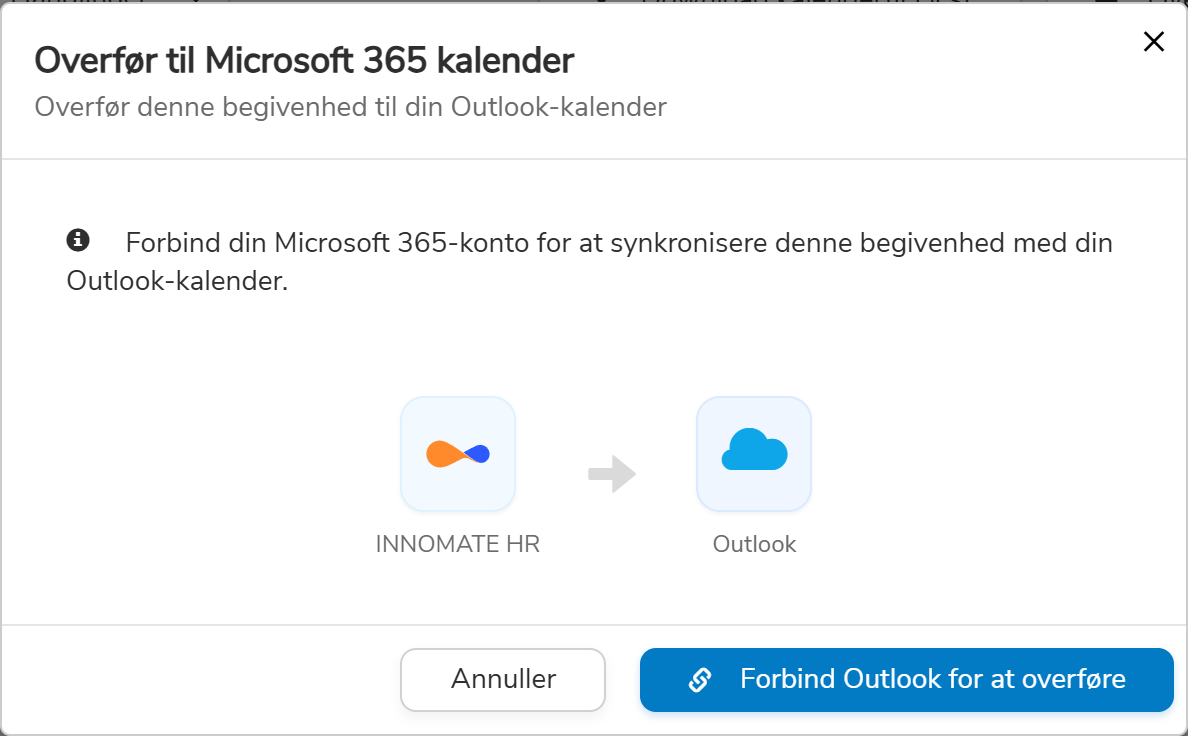
- I dialogen klikker du på Forbind Outlook for at overføre
- Log ind med din Microsoft 365-konto og godkend adgang
- Du sendes automatisk tilbage til begivenheden og kan overføre med det samme
tip
Du behøver ikke gå til indstillinger først – forbindelsesprocessen starter direkte fra dialogen.
Overfør en begivenhed
- Naviger til den kalenderbegivenhed, du vil overføre
- Klik på Overfør til Outlook
- Hvis begivenheden har deltagere, vælg hvordan invitationer skal håndteres (se nedenfor)
- Klik Overfør
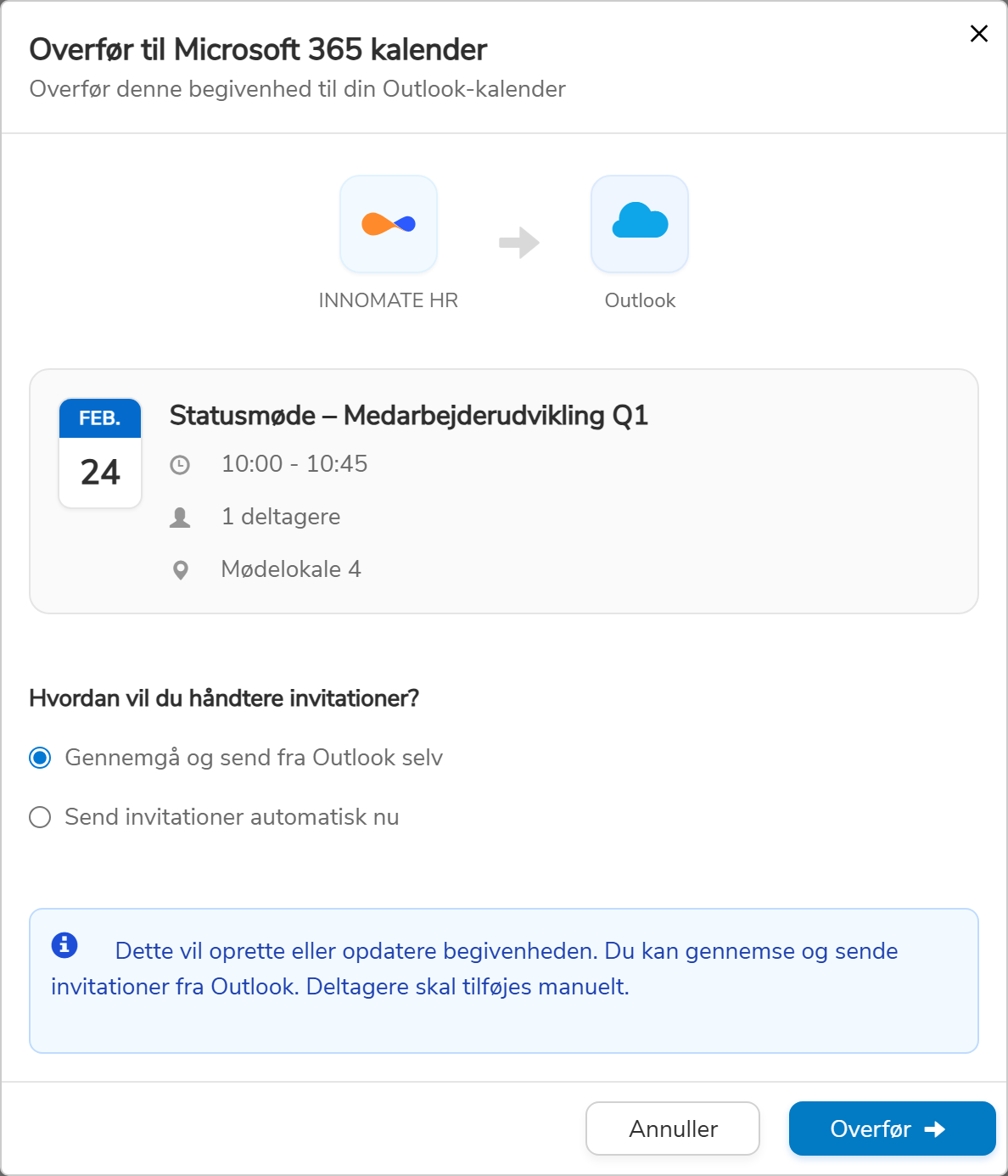
En bekræftelsesbesked vises, når overførslen er gennemført.
Begivenheder med deltagere
Hvis begivenheden har deltagere, bliver du spurgt, hvordan mødeinvitationer skal håndteres:
| Mulighed | Beskrivelse |
|---|---|
| Gennemgå og send fra Outlook selv | Begivenheden oprettes i din kalender, og du sender invitationerne manuelt fra Outlook. (Standard) |
| Send invitationer automatisk nu | Invitationerne sendes med det samme til alle deltagere. |
tip
Vælg Gennemgå og send fra Outlook selv, hvis du vil tilpasse invitationen eller tilføje en personlig besked.
Hvad overføres?
Følgende oplysninger overføres til din Outlook-kalender:
- Titel
- Dato og tidspunkt
- Sted (hvis angivet)
- Beskrivelse
- Deltagere (hvis valgt)