Vejledning: Indsæt dynamiske links i en HTML-skabelon
Et dynamisk link peger på en side eller handling i INNOMATE HR. Linket formes først, når handlingen kører — typisk med et ID indsat fra workflowets datadeklaration.
Denne vejledning viser, hvordan du indsætter to dynamiske links i en HTML-skabelon:
- Et link til et samtaleskema
- Et link til medarbejderens side med nærmeste pårørende
Før du starter
Et link i INNOMATE HR består af en eller flere faste dele og en eller flere dynamiske ID-dele. Find det pågældende sidenavn i systemet ved at åbne siden og aflæse URL'en — det er tekststrengen efter /Web/, du skal bruge.
Hvis du eksempelvis vil linke til et skema, kan URL'en se sådan ud: https://www.innomate.com/INNOMATE/MyCompany/Web/Questionnaire/614. Du skal bruge Questionnaire/614 — hvor Questionnaire/ er den faste del, og 614 er det dynamiske ID, som workflowet indsætter fra en datadeklaration.
Eksempler brugt i denne vejledning:
- Skema:
Questionnaire/614— fast delQuestionnaire/, dynamisk ID614 - Nærmeste pårørende:
Person/7/List/ICE— fast delPerson/, dynamisk ID7, fast slutdel/List/ICE
Indsæt link til skema
-
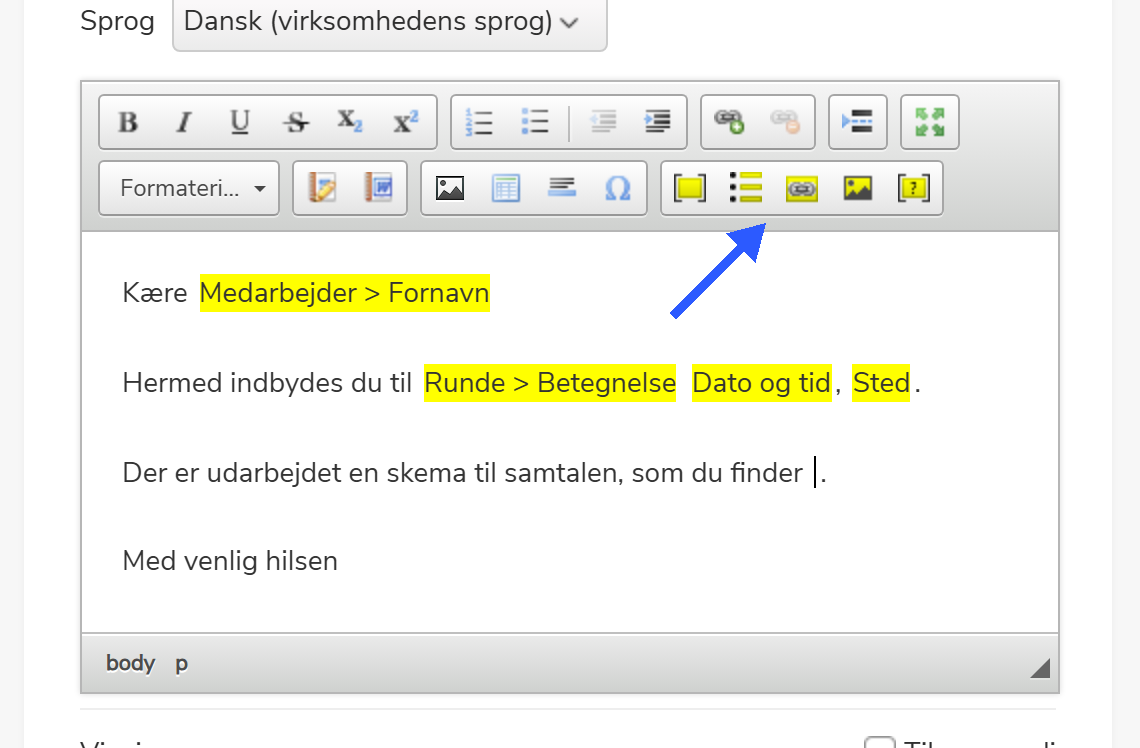
Åbn HTML-skabelonen, markér stedet, hvor linket skal indsættes, og klik på ikonet for dynamisk link i værktøjslinjen.
-
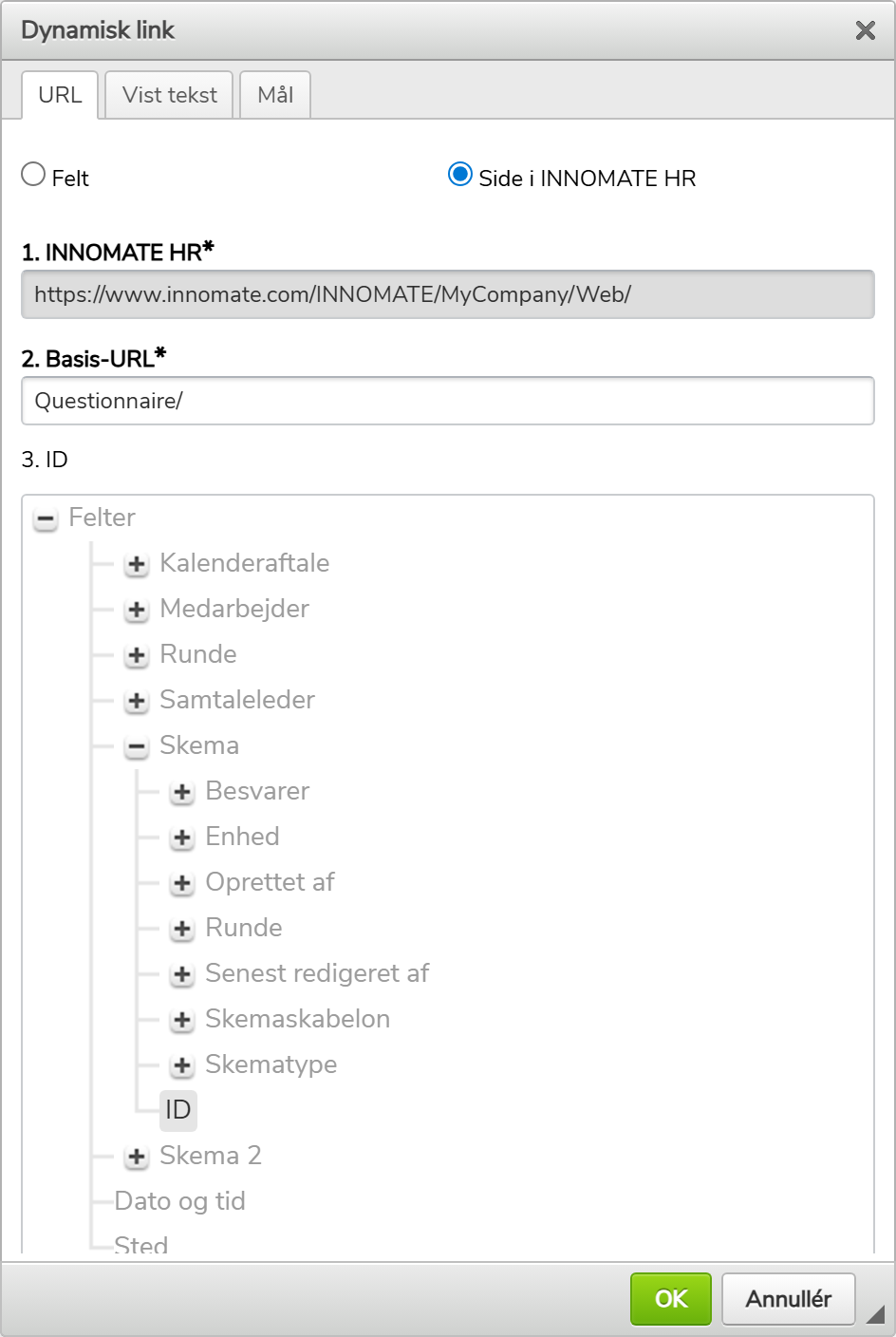
På fanen URL vælg Side. Nu kan du opbygge linket i op til fem dele. Skema-linket (
Questionnaire/614) består af disse dele:- 1. INNOMATE HR: Denne del er altid fast og udfyldes automatisk.
- 2. Basis-URL:
Questionnaire/ - 3. ID: Fold Skema ud i felttræet, og vælg ID
-
Skift til fanen Vist tekst, vælg statisk tekst, og skriv
her.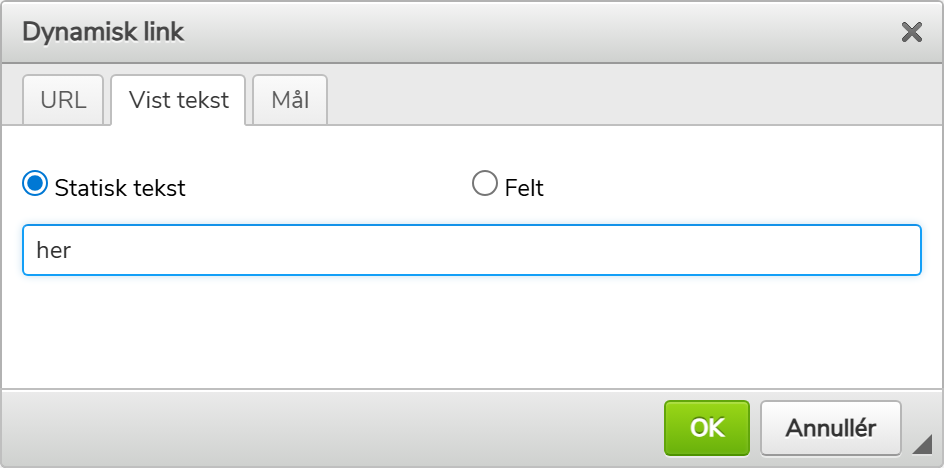
-
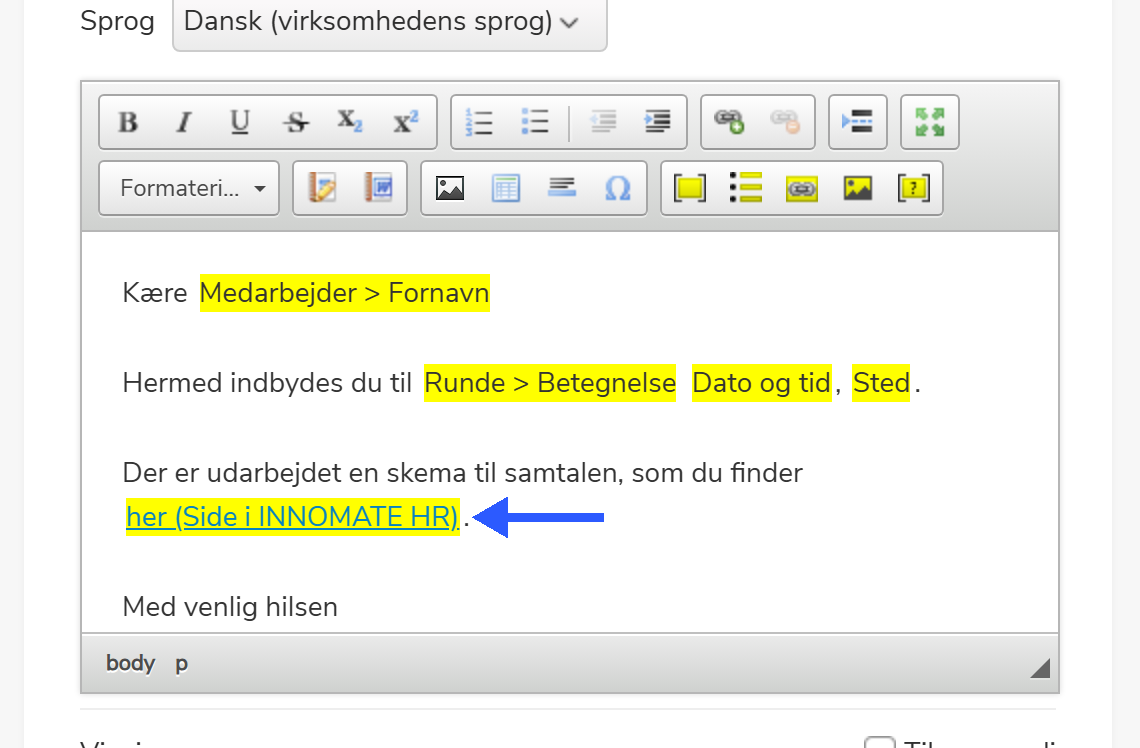
Klik OK. Linket er nu indsat i skabelonen:
Indsæt link til nærmeste pårørende
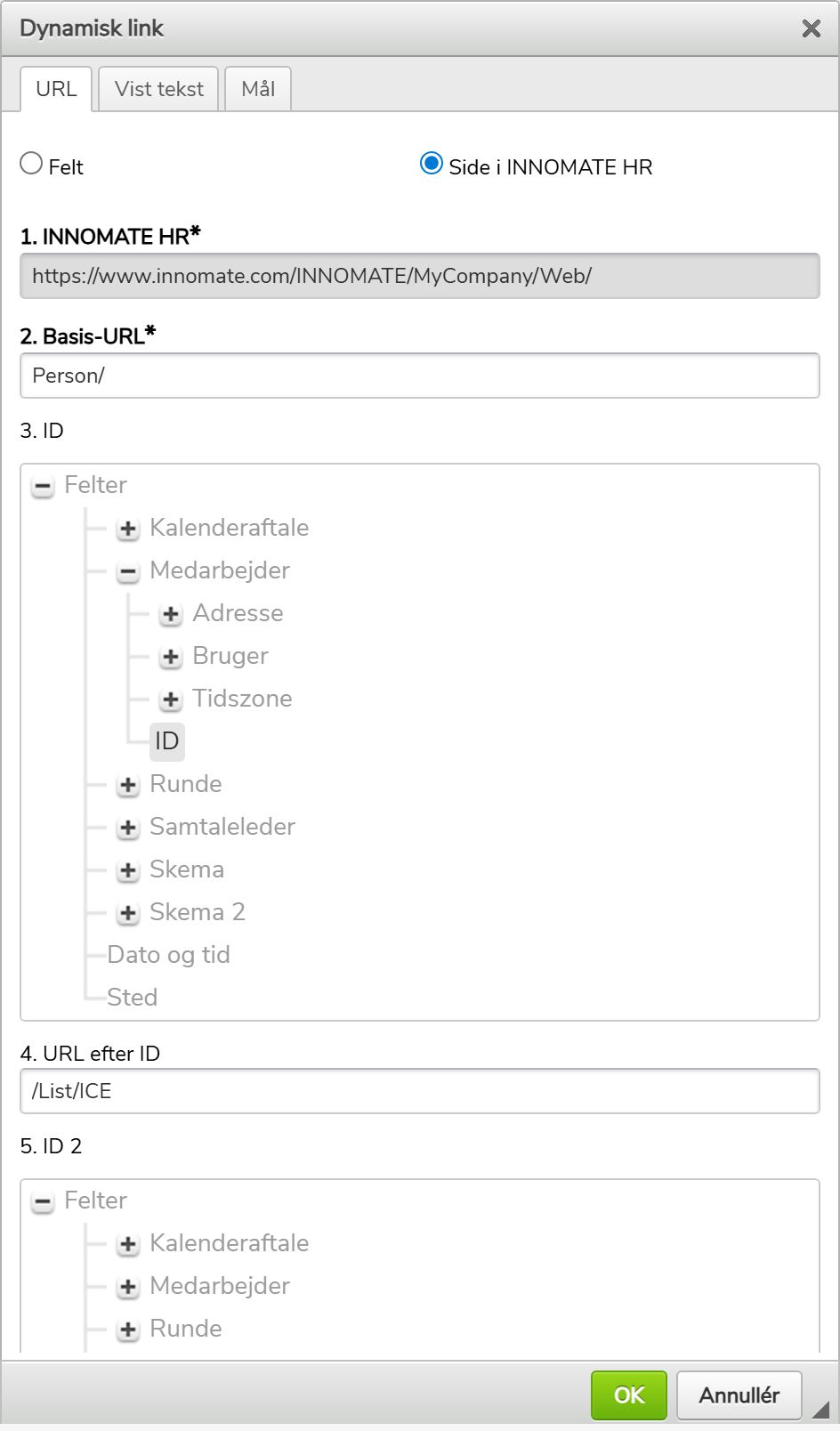
Næste link peger på medarbejderens egen side med nærmeste pårørende (Person/7/List/ICE) og består af fire dele.
-
Markér stedet i skabelonen, klik igen på ikonet for dynamisk link, og udfyld på fanen URL:
- 1. INNOMATE HR: Denne del er altid fast og udfyldes automatisk.
- 2. Basis-URL:
Person/ - 3. ID: Fold Medarbejder ud i felttræet, og vælg ID
- 4. URL efter ID:
/List/ICE
-
På fanen Vist tekst skriver du igen
hereller en anden ønsket tekst, og klikker OK. -
Klik Gem og derefter Færdig for at afslutte redigeringen.