Vejledning: Import af data
INNOMATE HR indeholder en stærk importfunktion, der muliggør såvel import som opdatering af alle typer af data i systemet.
Før du starter
Importfunktionen kræver rettigheden Importér data, som administratorer har som standard. Har du ikke adgang, kan din systemadministrator tildele rettigheden under Brugergrupper > Rettigheder til funktioner.
Forbered import
Åbn indstillingsmenuen i topmenuen og vælg Importér data.
Vælg først rækketype (datatype) — her kan alle datatyper i systemet vælges. Dernæst vælges importmetode:
- upload af en csv-fil, eller
- kopiér data fra et excel-ark ind i et tekstfelt.
Under Avancerede indstillinger kan kolonneseparator sættes manuelt. Vi anbefaler at lade indstillingen stå til Find automatisk — så genkendes både tab (fra Excel-copypaste) og semikolon uden konfiguration.
Første række skal indeholde overskrifter, der beskriver data i de enkelte kolonner. Undgå tegn i overskrifterne, der kan opfattes som separator.
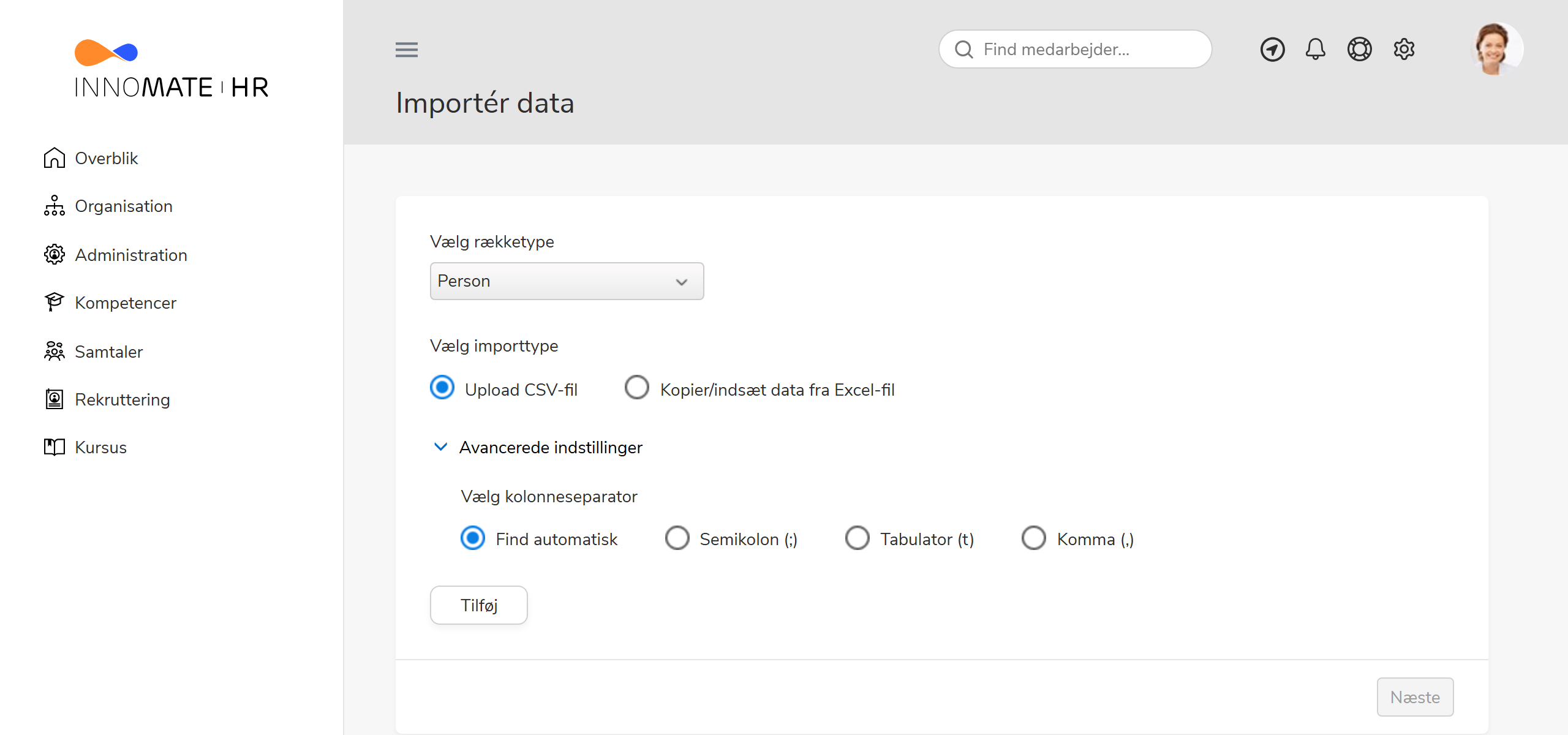
Importér data
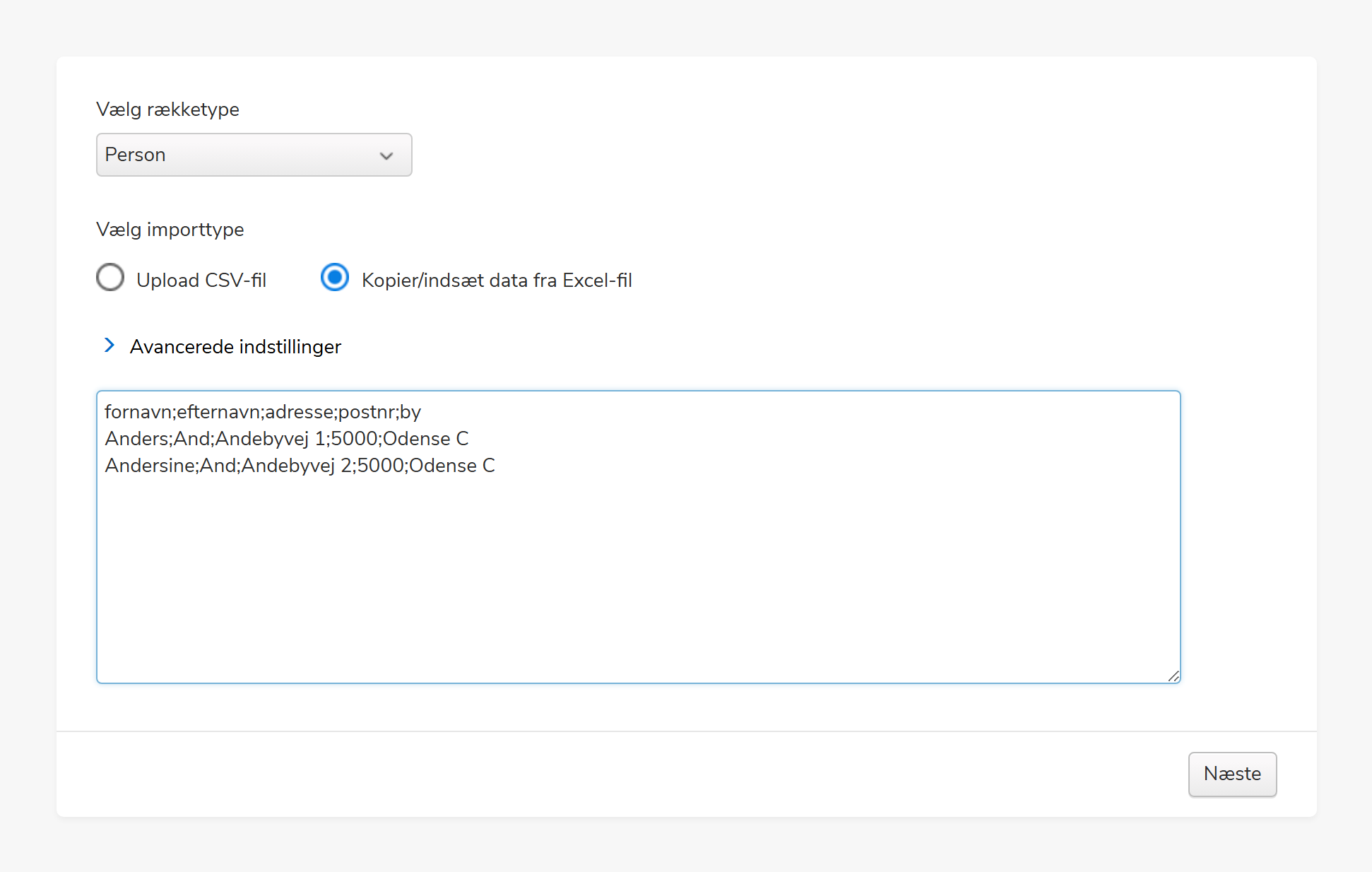
Kopiér data direkte fra et excel-ark eller en csv-fil og indsæt dem i tekstfeltet. Første række er overskrifter, resten er data. For eksempel:
fornavn;efternavn;adresse;postnr
Anders;And;Andebyvej 1;5000
Andersine;And;Andebyvej 2;5000
Markér data i dit Excel-ark — inklusive kolonneoverskrifterne — og kopiér med Ctrl+C. Indsæt derefter i tekstfeltet med Ctrl+V. Formatet behøver ingen omformatering; importen genkender automatisk rækker og kolonner.
Klik Næste for at fortsætte til kolonnematch.
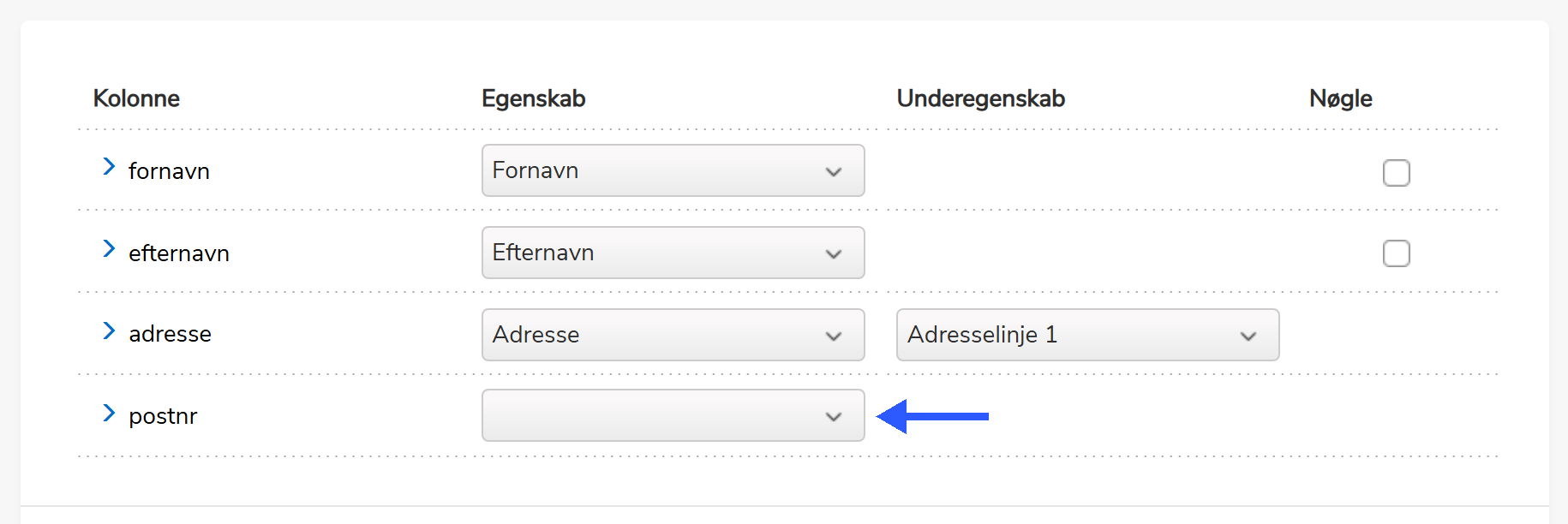
På kolonnematch-siden genkender importen automatisk kolonneoverskrifter. I dette eksempel genkendes alle kolonner undtagen postnr.
For at matche postnr manuelt vælges først kategorien Adresse og dernæst feltet Postnummer.
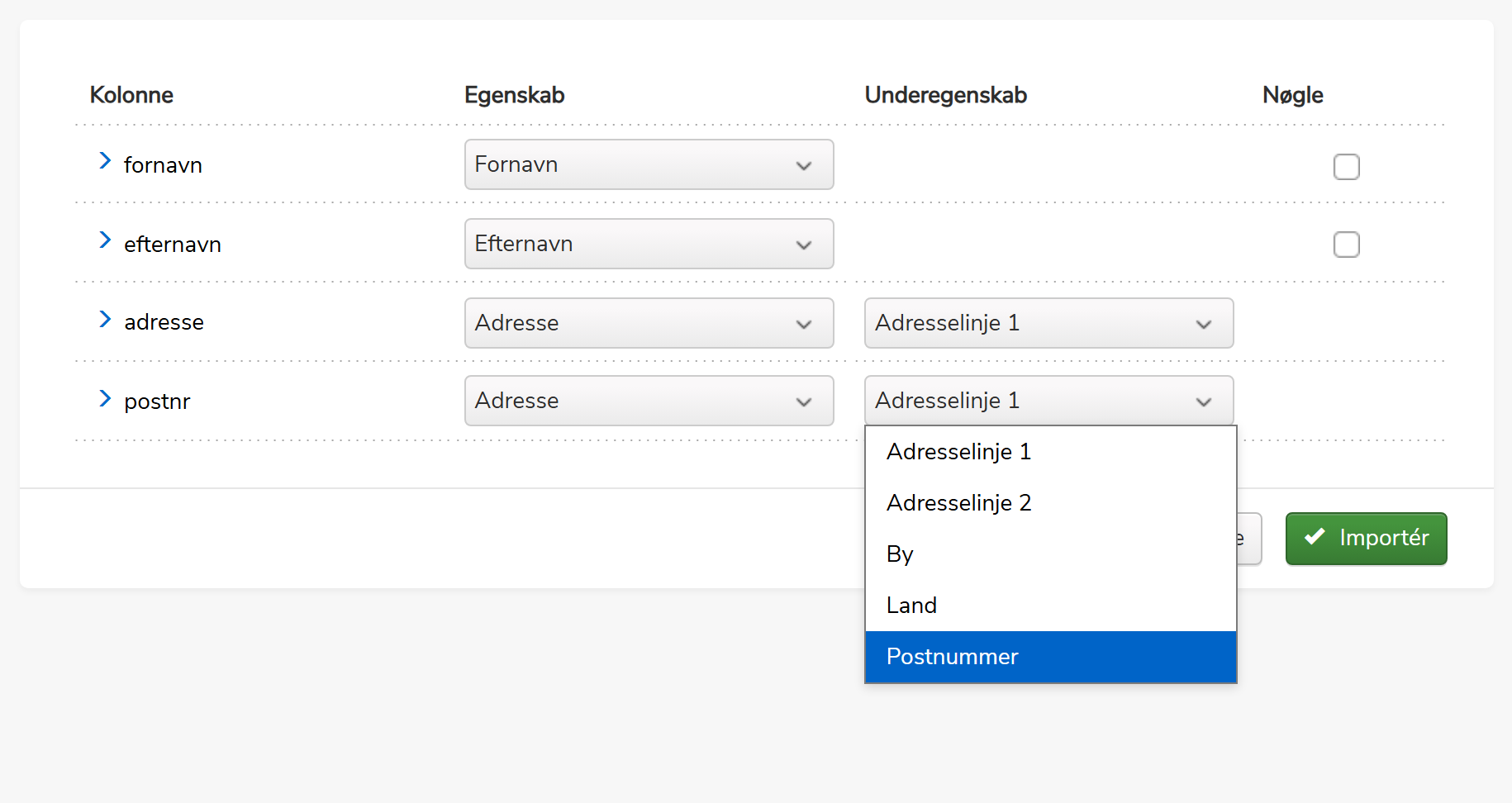
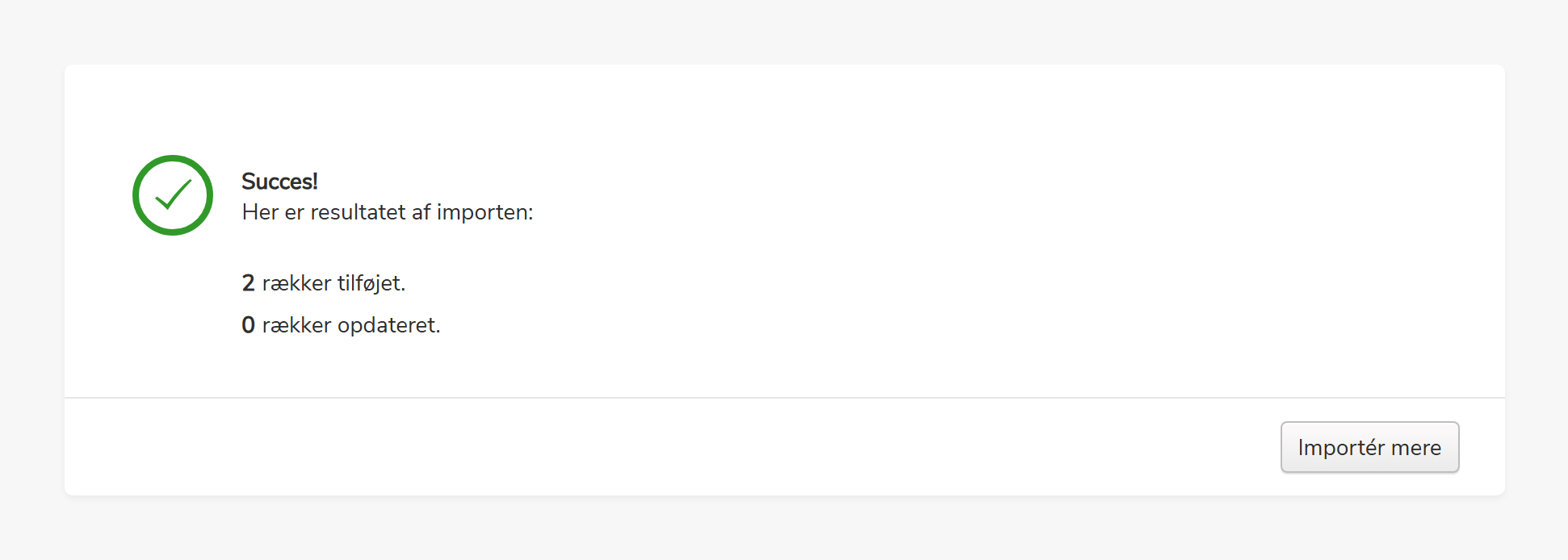
Når kolonnerne er korrekte, klik den grønne knap Importer. Importen afsluttes med en kvittering, der viser resultatet.
Opdatér data
Importfunktionen kan også opdatere eksisterende data. Listen skal indeholde en nøgle, der identificerer den række, der skal opdateres — fx CPR-nummer eller Person ID — samt de felter, der skal opdateres.
Eksempel: opdatér arbejds-email på medarbejdere ud fra Person ID:
Person ID;Email, arbejde
7;anders@example.com
8;andersine@example.com
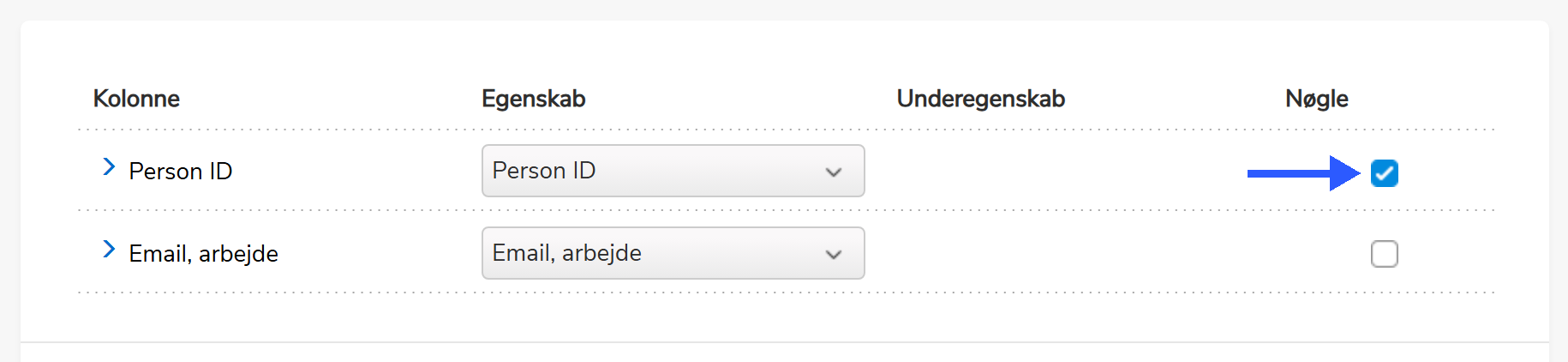
På kolonnematch-siden sæt flueben i Nøgle ud for den kolonne, der identificerer rækken — her Person ID. Klik Importer for at få en kvittering, der viser hvad der er opdateret.
Se også
- Reference: API og dataudveksling — OData og webhooks
- Reference: Case API til Business Intelligence — dataleverance til BI