Vejledning: Redigér handlinger
En handling er en knap, brugere kan trykke på for at starte et workflow. Denne vejledning viser, hvordan du opsætter og redigerer handlinger — herunder hvem der må starte dem, hvilke parametre der er redigerbare, og hvordan handlingen præsenteres for brugeren ved kørsel.
Vi tager udgangspunkt i handlingen Onboarding, men principperne gælder for alle handlinger i INNOMATE HR.
Find handlingen du vil redigere
Handlinger redigeres fra den side, hvor handlingsknappen vises — det vil sige den side, der viser det dataobjekt, som workflowet tager udgangspunkt i:
- Onboarding tager udgangspunkt i en ansættelse og redigeres derfor fra en ansættelse.
- Indkald til MUS tager udgangspunkt i en person og redigeres fra en person.
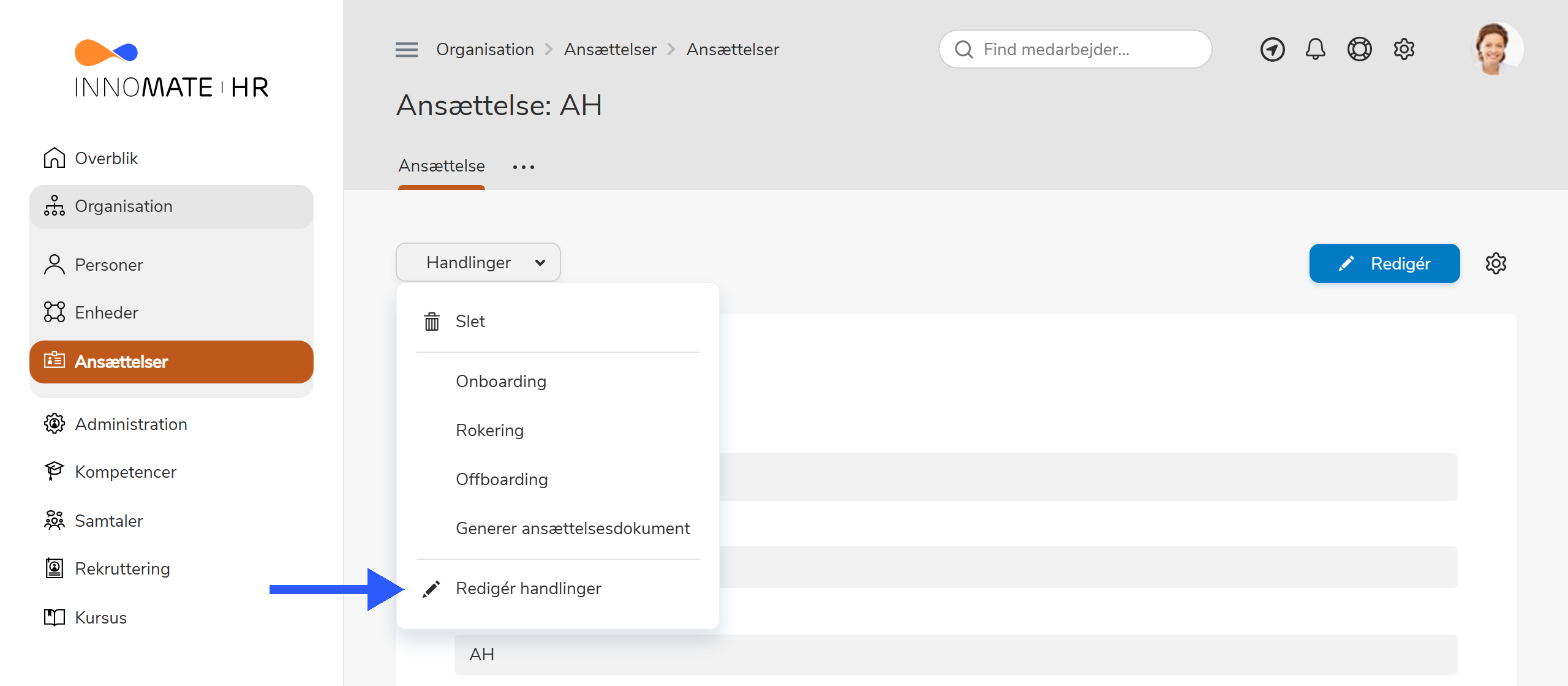
Når du har fundet handlingen, vælger du Redigér handlinger i dropdown-menuen Handlinger nederst på siden.
Vælg handlingen på listen
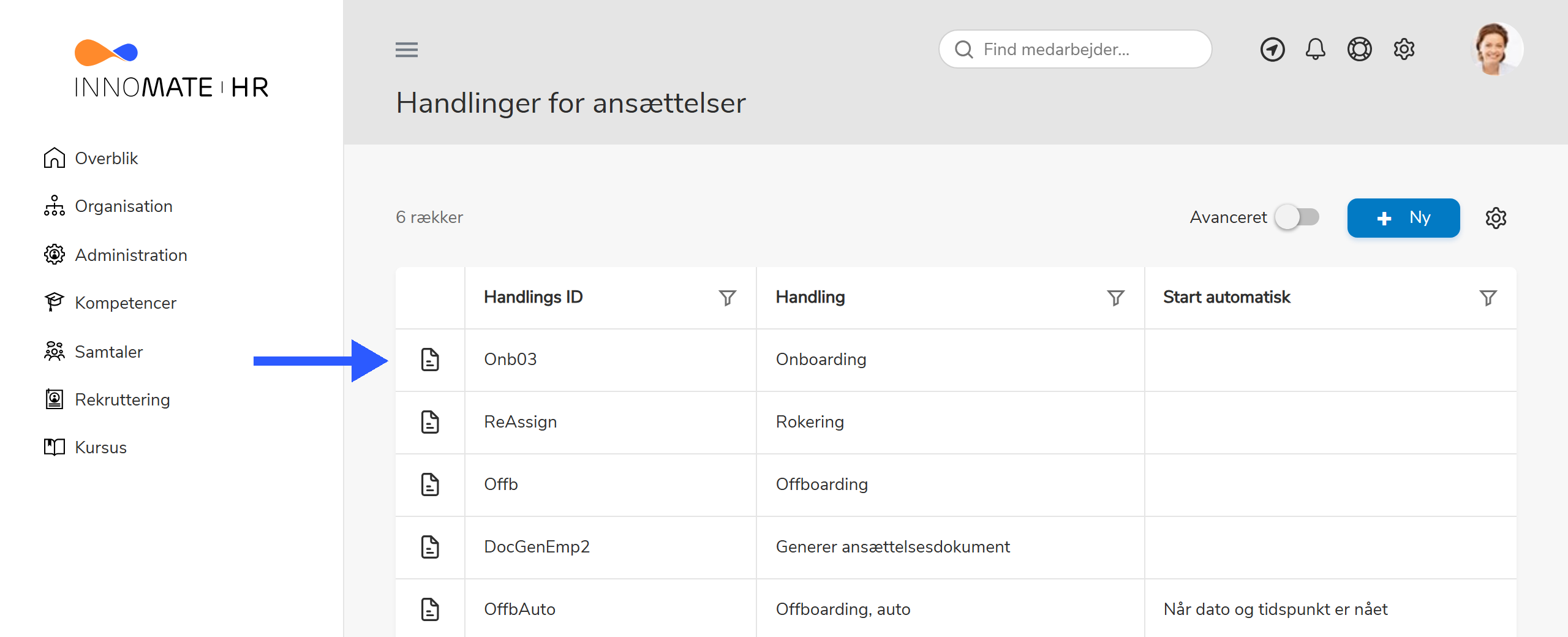
Du kommer nu til listen Handlinger for ansættelser, som viser alle handlinger, der er tilgængelige fra en ansættelse.
- Handlinger, der er installeret som en del af et modul, er låste. Du kan stadig sætte parametrenes værdier og styre, om de vises normalt, skrivebeskyttet eller skjult — se Kopiér en låst handling, hvis du har brug for mere avanceret redigering.
- Handlinger markeret med gult er deaktiverede.
Klik på Onboarding for at åbne handlingen til redigering.
Fanen Handling — grundoplysninger
Du lander på fanen Handling, hvor du redigerer handlingens grundoplysninger.
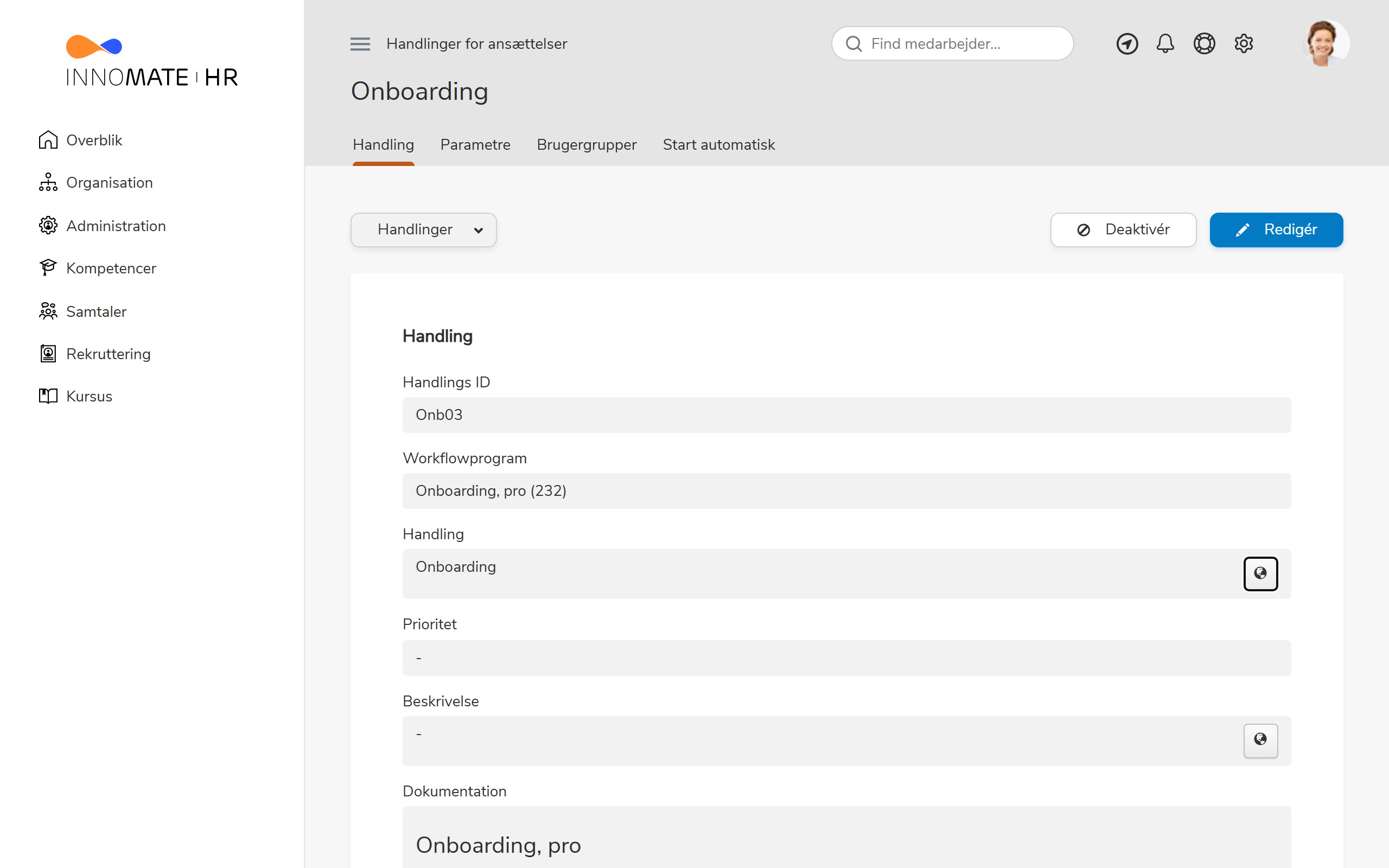
- Handlings-ID — Handlingens unikke kode. To aktive handlinger kan ikke have samme ID.
- Tekst — Navnet på handlingen, som brugeren ser på knappen.
- Beskrivelse — Vejledende tekst, der vises på første side, når brugeren starter handlingen.
Fanen Parametre — hvad handlingen gør
Fanen Parametre styrer, hvordan handlingen opfører sig ved kørsel. Hvilke parametre der er redigerbare afhænger af handlingens formål.
I dette eksempel redigerer vi to parametre:
- Vælg andre interessenter — hvem skal modtage kopi af mailen?
- Indhold: Email til leder — hvad står der i mailen til lederen?
Dobbeltklik på parameteren for at åbne den.
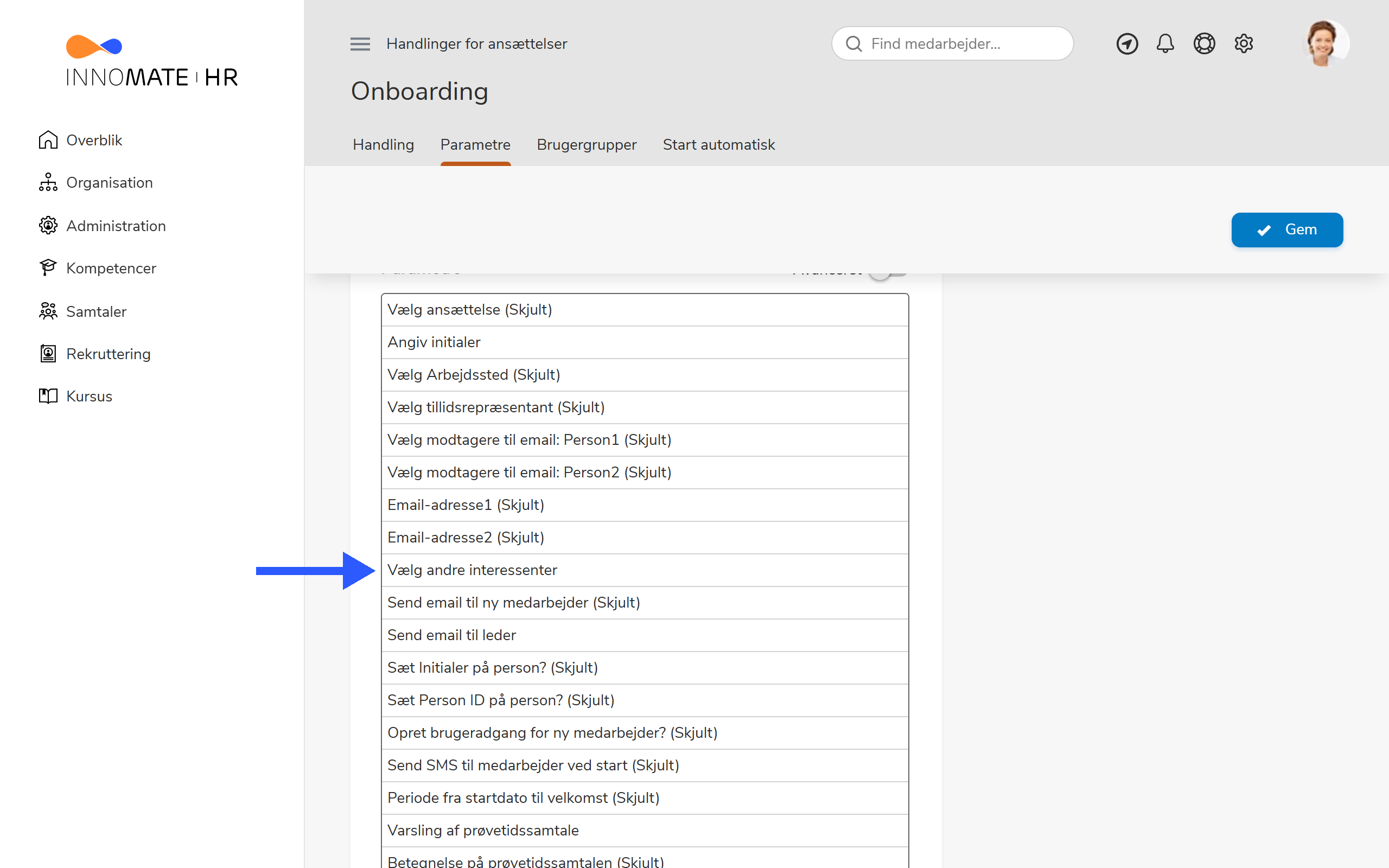
Redigér parameteren "Vælg andre interessenter"
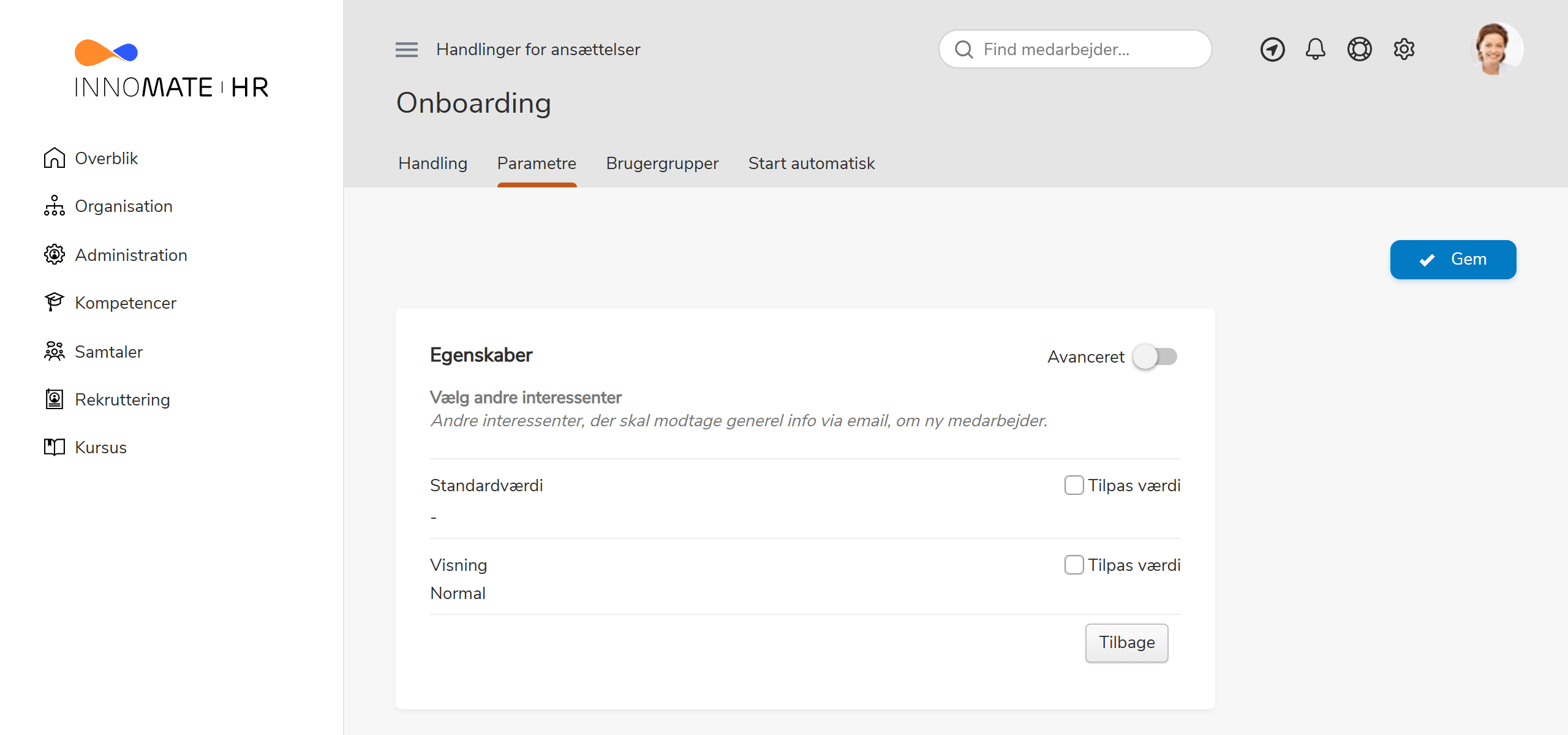
Når parameteren åbnes, viser den de mest almindelige indstillinger:
-
Standardværdi — Selve indholdet af parameteren. Feltet ændrer sig efter hvilken parameter du redigerer. I dette eksempel er det listen over modtagere.
-
Visning — Hvordan parameteren præsenteres for brugeren ved kørsel:
Visning Brug denne, når Brug standard Du vil beholde modulets standardvisning. Normal Brugeren skal kunne se og ændre værdien ved kørsel. Skrivebeskyttet Brugeren skal kunne se, men ikke ændre værdien — f.eks. indholdet af en HTML-skabelon. Skjult Brugeren skal hverken se eller ændre værdien — standardværdien bruges altid. I vores eksempel vælges Skjult, fordi modtagerne af mailen er de samme hver gang, og brugeren ikke behøver at tage stilling til dem, hver gang handlingen startes.
Afslut altid med at klikke på den blå Gem-knap øverst og derefter Tilbage nederst på siden.
Avanceret redigering
Slå kontakten Avanceret til for også at kunne ændre parameterens navn og beskrivelse.
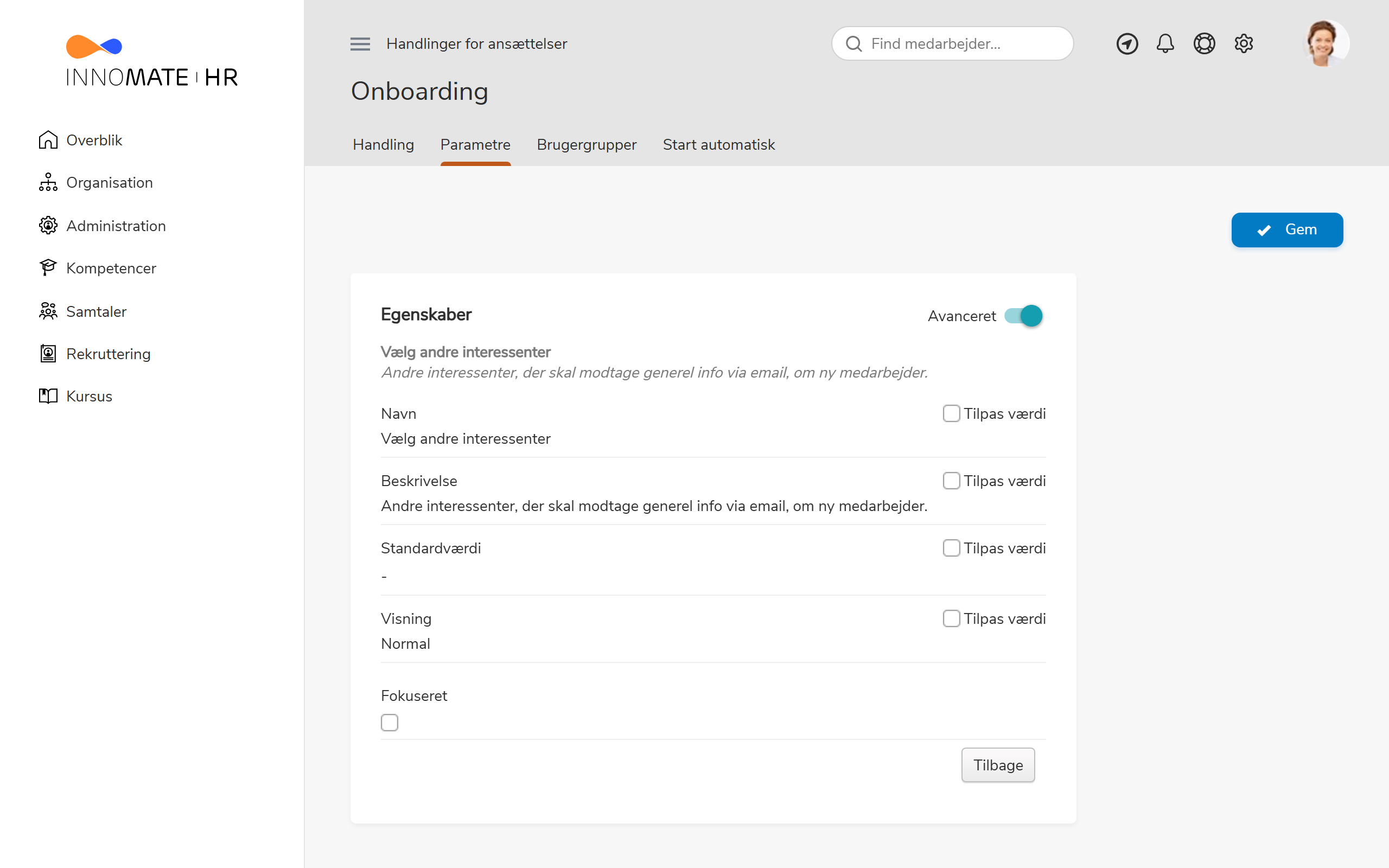
- Navn — Navnet på parameteren, som brugeren ser det ved kørsel. For at ændre teksten markerer du først Tilpas værdi og klikker derefter på Globus-ikonet. På låste handlinger kræver dette, at du først kopierer handlingen — se Kopiér en låst handling.
- Beskrivelse — Den forklarende tekst, der vises for parameteren, når handlingen udføres.
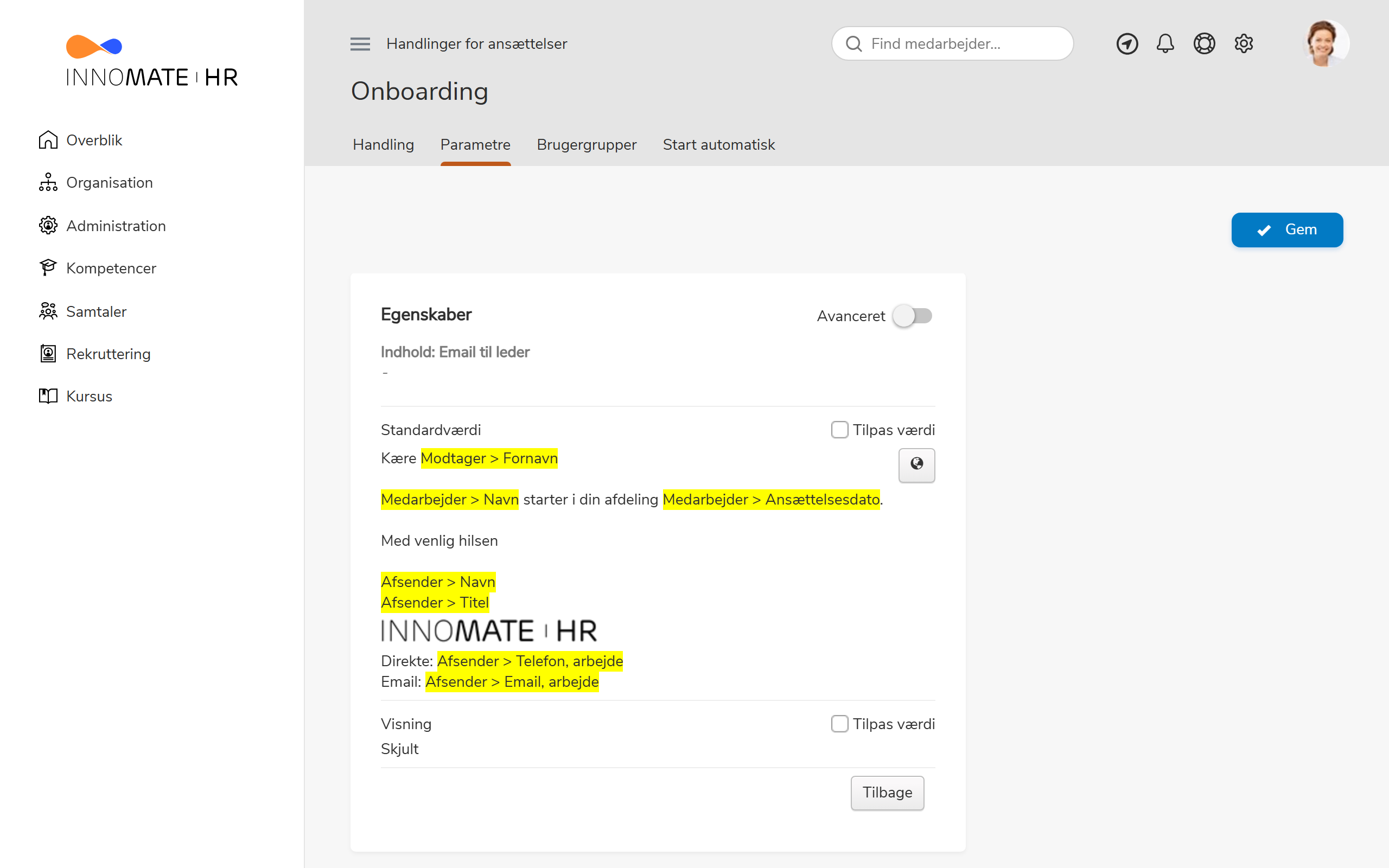
Redigér parameteren "Indhold: Email til leder"
Under Standardværdi kan du ændre selve mailens indhold. De øvrige felter fungerer som beskrevet ovenfor. Sætter du Visning til Normal, kan brugeren tilpasse mailen til den specifikke modtager, når handlingen startes.
Fanen Brugergrupper — hvem må starte handlingen
Fra fanen Brugergrupper angiver du, hvilke brugergrupper der må starte handlingen, og hvor knappen skal vises.
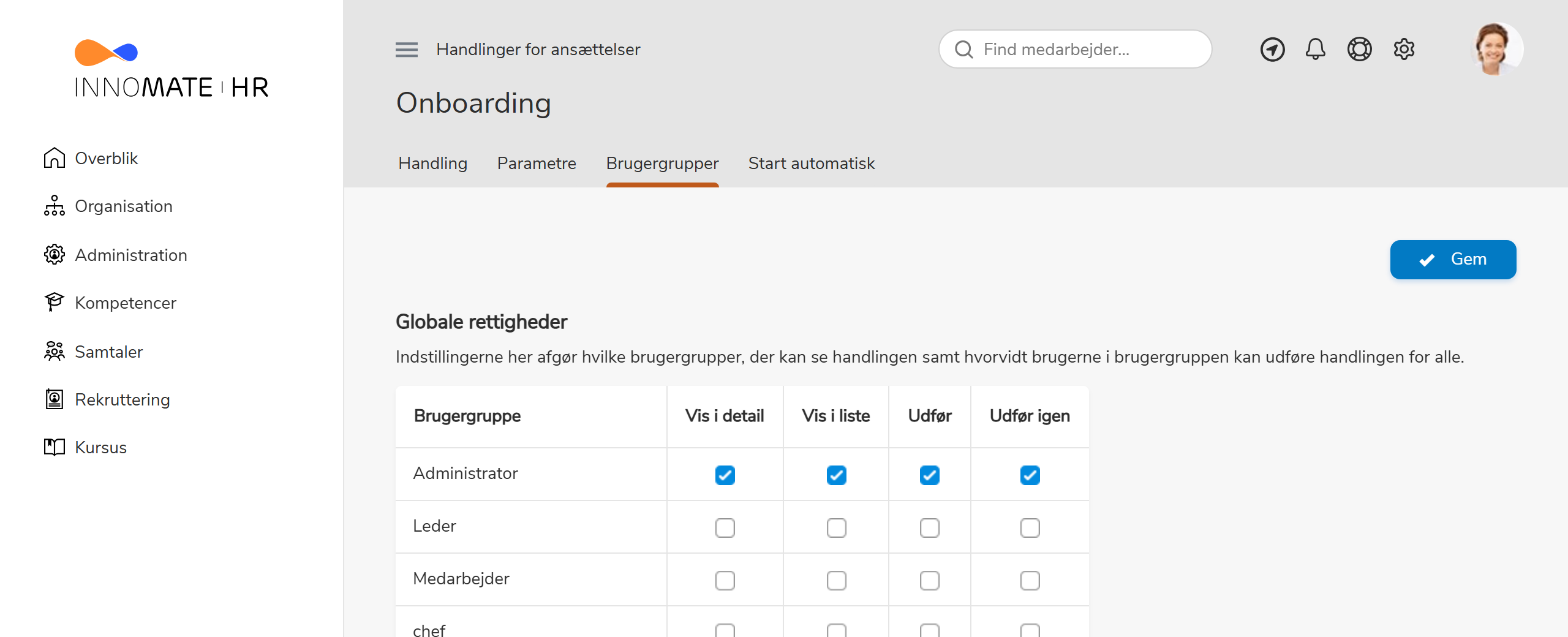
- Detailvisning — handlingsknappen vises på dataobjektets detailside.
- Listevisning — handlingsknappen vises fra listen over dataobjekter.
- Udfør — markering giver brugergruppen ret til at eksekvere handlingen.
Sætter du Udfør for en brugergruppe, får gruppen ret til at eksekvere handlingen på alle objekter af den type. Det er ofte i orden for gruppen Administrator, men for andre brugergrupper bør du i stedet give adgangen via rettighedsregler — se Brugerstyring i INNOMATE HR.
Se resultatet
Naviger tilbage til Handlinger for ansættelser via brødkrummerne, når du er færdig med redigeringen. Fra listen kan du se den handling, du netop har redigeret.
Du kan også ændre rækkefølgen af handlinger i dropdown-menuen ved at markere en række og trække-og-slippe den til den ønskede placering. Dette kræver, at du slår Avanceret til.
Kopiér en låst handling
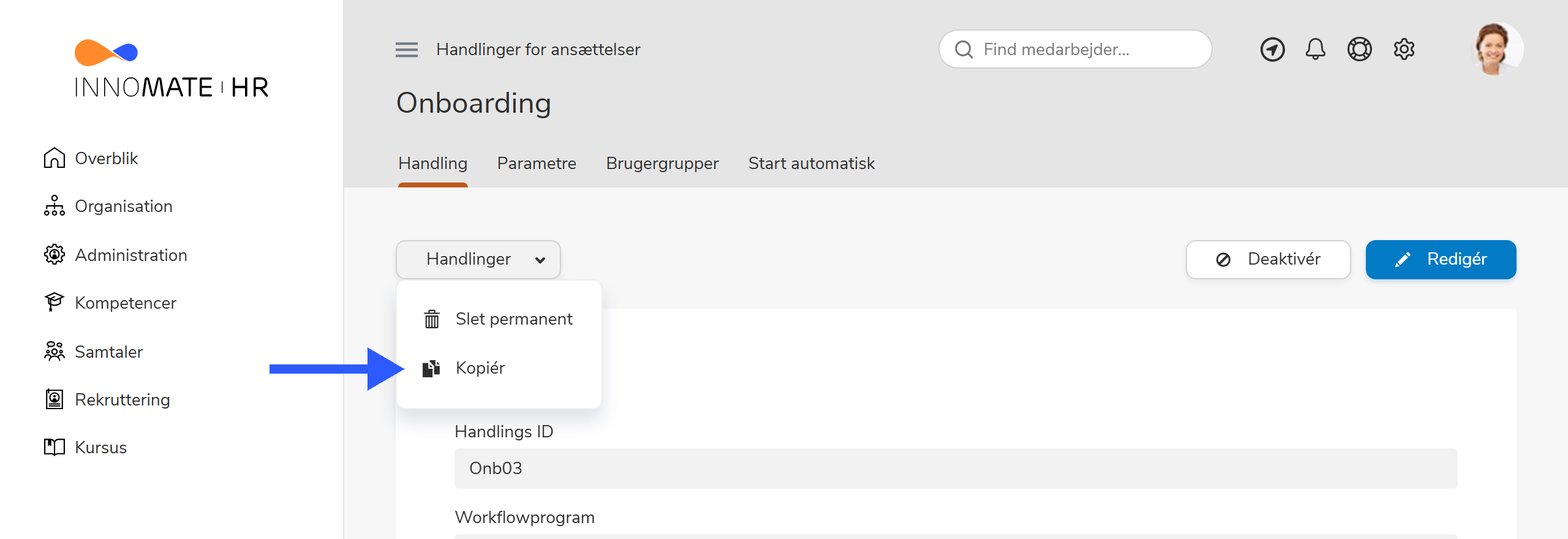
Kopiering af en låst handling er en sidste udvej. På alle handlinger — også de låste — kan du sætte parametrenes værdier og styre, om de vises normalt, skrivebeskyttet eller skjult. Kopiér kun, hvis:
- Du skal foretage mere avanceret redigering, som f.eks. at give en parameter et nyt navn.
- Du har brug for flere udgaver af samme handling ved siden af hinanden.
Når du kopierer en handling, følger kopien ikke længere med, når vi opdaterer standardhandlingen. Fremtidige forbedringer og fejlrettelser skal du selv indarbejde i kopien.
Vælg Kopiér fra dropdown-menuen Handlinger nederst på siden, og svar Ja til, at du vil lave en kopi. Kopien kan herefter redigeres — husk at aktivere den nye handling til sidst.
Auto-handlinger
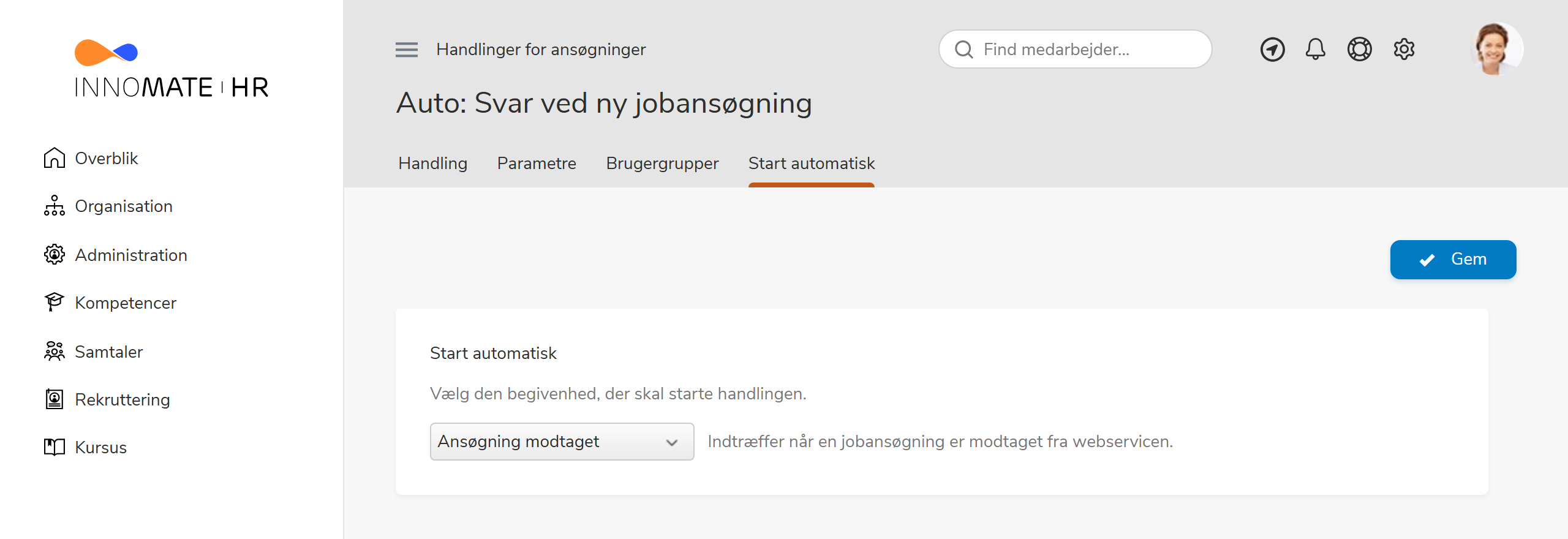
Enkelte handlinger er programmeret til at starte automatisk. Nye ansøgninger håndteres for eksempel af handlingen Auto: Svar ved ny jobansøgning.
For auto-handlinger bruges fanen Brugergrupper ikke. I stedet redigeres fanen Start automatisk, hvor du angiver, hvornår handlingen skal køre — i eksemplet nedenfor når en ny ansøgning modtages.
Den øvrige opsætning fungerer som beskrevet i denne vejledning.