Vejledning til IT-administratorer: Godkend INNOMATE kalenderappen
Overblik
Denne vejledning forklarer, hvordan IT-administratorer godkender INNOMATE MS365 Calendar Integration-appen i Microsoft Entra ID, så brugere i organisationen kan forbinde deres kalendere.
Før du starter
- Du har administratorrettigheder i Microsoft Entra ID (Azure AD)
- Du kender din organisations tenant
INNOMATE MS365 Calendar Integration er en eksisterende multi-tenant Microsoft Entra-app. I skal ikke oprette en app i jeres eget Entra ID – kun godkende vores app.
App (Client) ID: 6850d831-3796-49ed-9aea-b4b14e636d96
Mulighed A: Godkend via admin consent URL (anbefalet)
Denne metode virker altid — også når appen endnu ikke er synlig i Enterprise applications.
- Åbn følgende URL i en browser som Global Administrator eller Cloud Application Administrator:
Erstathttps://login.microsoftonline.com/{tenant-id}/adminconsent?client_id=6850d831-3796-49ed-9aea-b4b14e636d96
{tenant-id}med jeres tenant-ID eller verificerede domæne (f.eks.contoso.onmicrosoft.com). - Gennemse de anmodede tilladelser
- Klik Accept for at godkende appen
I Microsoft Entra admin center: Klik Entra ID → Overview — tenant-ID vises under "Tenant ID".
Når appen er godkendt, oprettes en service principal i jeres tenant, og alle brugere kan forbinde deres kalender uden at blive blokeret.
Alternativt: Godkend via Enterprise applications
Hvis appen allerede er synlig i jeres tenant (fordi en administrator tidligere har godkendt den delvist), kan I også godkende via Enterprise applications:
- Gå til Microsoft Entra admin center
- Klik på Entra ID → Enterprise apps → All applications
- Søg efter
INNOMATE MS365 Calendar Integration - Klik på appen → Permissions → Grant admin consent for [jeres tenant]
Det er forventet. Appen oprettes først som service principal i jeres tenant, når en administrator godkender den — ikke når en bruger forsøger at logge ind. Hvis brugeren kun ser "Godkendelse er påkrævet"-skærmen og consent bliver blokeret, oprettes ingen service principal, og appen vil ikke være synlig.
Brug admin consent URL ovenfor til at godkende appen direkte.
Mulighed B: Godkend via brugeranmodning
Hvis jeres tenant har aktiveret admin consent workflow, kan brugere selv sende en anmodning om godkendelse, som en administrator derefter kan behandle.
Knappen Anmodning om godkendelse vises kun, hvis admin consent workflow er slået til i jeres tenant. Det er deaktiveret som standard i Microsoft Entra ID.
Hvis workflowet ikke er aktiveret, ser brugeren kun en blokeret skærm med teksten "Godkendelse er påkrævet" — uden mulighed for at sende en anmodning. I det tilfælde skal en administrator godkende appen direkte via Mulighed A.
For at aktivere admin consent workflow, se Configure the admin consent workflow på Microsoft Learn.
Når workflowet er aktiveret og en bruger forsøger at forbinde deres kalender, ser de skærmen "Godkendelse er påkrævet":
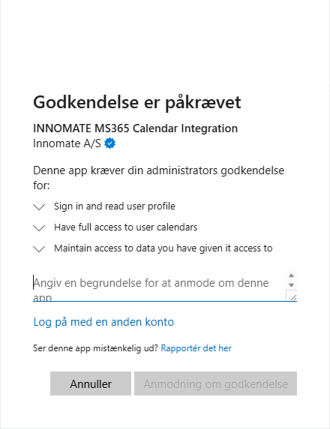
- Brugeren udfylder begrundelsen og klikker Anmodning om godkendelse
- Gå til Microsoft Entra admin center som Global Administrator eller Cloud Application Administrator
- Klik på Entra ID → Enterprise apps i venstre menu
- Vælg Admin consent requests under Activity
- Find INNOMATE MS365 Calendar Integration i listen over ventende anmodninger
- Gennemse anmodningen og klik Accept
For mere omkring admin consent request-flowet, se Review admin consent requests på Microsoft Learn.
Hvilke tilladelser anmoder appen om?
| Tilladelse | Beskrivelse |
|---|---|
| Sign in and read user profile | Gør det muligt at logge ind og læse grundlæggende profiloplysninger |
| Have full access to user calendars | Læse og skrive kalenderbegivenheder i brugerens kalender |
| Maintain access to data you have given it access to | Bevare adgang til data, så forbindelsen forbliver aktiv |
Appen kan kun oprette og opdatere kalenderbegivenheder. Den har ikke adgang til e-mail, filer eller andre data.
Fejlfinding
Brugeren ser ikke knappen "Anmodning om godkendelse"
Knappen vises kun, hvis admin consent workflow er aktiveret i jeres tenant. Det er deaktiveret som standard. Brugeren ser i stedet en blokeret skærm med teksten "Godkendelse er påkrævet" uden mulighed for at handle.
Løsning: Brug Mulighed A til at godkende appen direkte, eller aktivér admin consent workflow via Enterprise apps → Consent and permissions → Admin consent settings i Microsoft Entra admin center. Se Configure the admin consent workflow for vejledning.
Appen vises ikke i Enterprise applications
Apps bliver først synlige i Enterprise applications, når en administrator har godkendt dem. Når en bruger forsøger at logge ind og consent er blokeret ("Godkendelse er påkrævet"), oprettes ingen service principal — derfor vises appen ikke i søgningen.
Løsning: Brug admin consent URL til at godkende appen direkte. Herefter bliver appen synlig i Enterprise applications.
Brugere ser stadig "Godkendelse er påkrævet"
- Vent nogle minutter, da ændringer kan tage tid at propagere
- Bed brugeren om at rydde browser-cache og prøve igen
- Verificer at samtykket blev givet for den korrekte tenant