Vejledning: Indsæt betinget Hvis-sektion i en HTML-skabelon
Med en Hvis-sektion kan du gøre dele af en HTML-skabelon betingede. Sektionen vises kun, når et bestemt felt har en værdi – eller omvendt, kun når feltet ikke har en værdi. Det er nyttigt, når du f.eks. vil inkludere en tekst om ansøgningsfrist, men kun hvis ansøgningsfristen er udfyldt på jobopslaget.
Hvis-sektionen kan indeholde alt det, du normalt kan indsætte i en HTML-skabelon: flettefelter, lister, links, billeder, tabeller og formateret tekst.
Før du starter
- Du skal have en HTML-skabelon åben til redigering (via Redigering af handlinger)
- Skabelonen skal have en datadeklaration med de felter, du ønsker at betinge sektionen på
Indsæt en Hvis-sektion
-
Åbn en HTML-skabelon til redigering og placer markøren, hvor du vil have den betingede sektion.
-
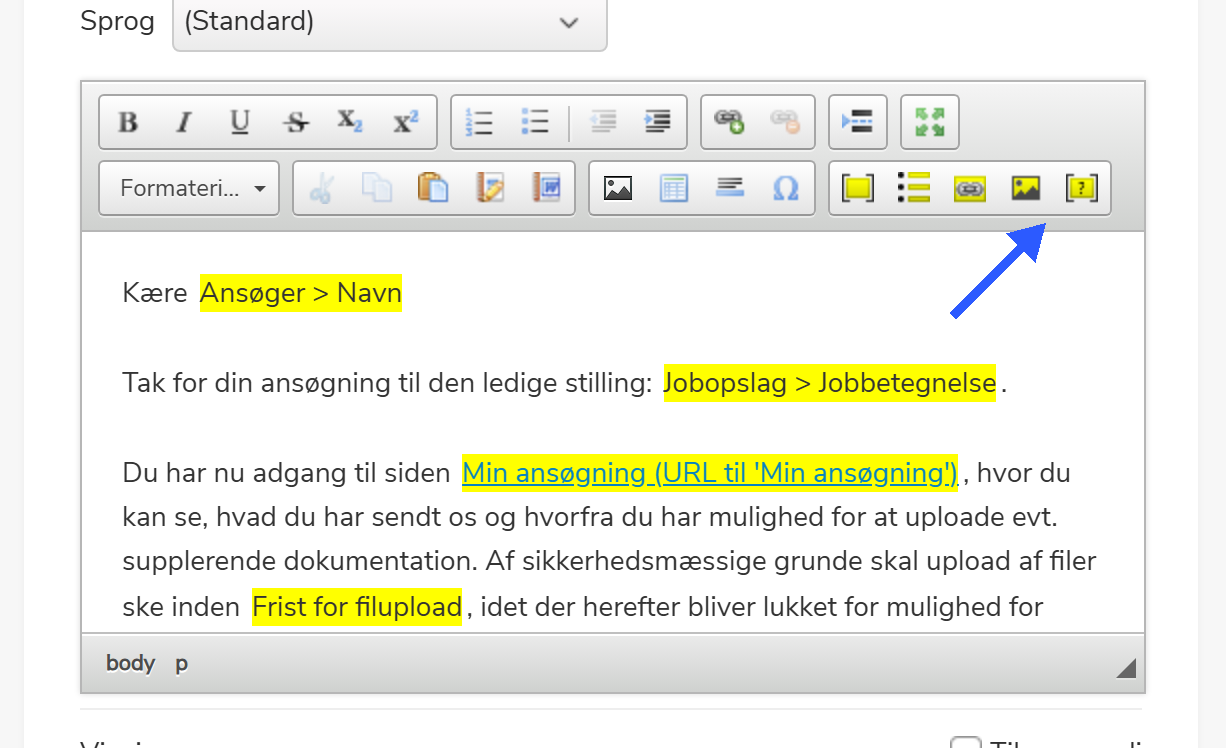
Klik på knappen Indsæt/rediger Hvis-sektion i værktøjslinjen. Knappen vises ved siden af de øvrige knapper til dynamisk indhold (flettefelt, liste, link og billede) og har et gult ikon med et spørgsmålstegn.
-
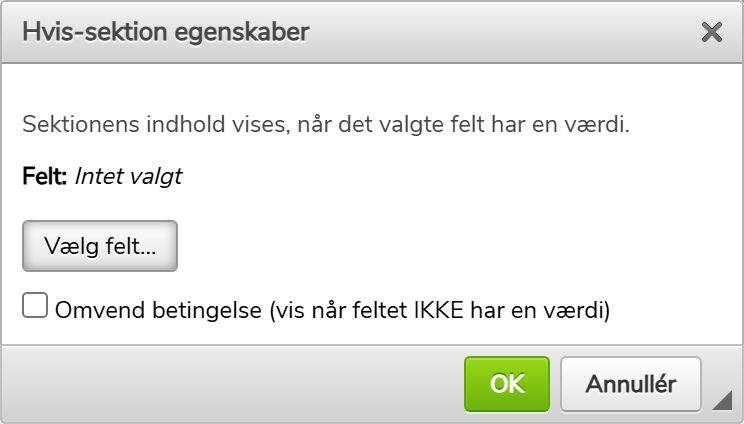
En dialogboks åbnes. Klik på knappen for at åbne feltvælgeren. Her vises det samme felttræ, som du kender fra indsættelse af flettefelter.
-
Vælg det felt, du vil betinge sektionen på, f.eks. Jobopslag > Ansøgningsfrist. Klik derefter OK i feltvælgeren. Tilbage i dialogboksen kan du se det valgte felt. Hvis du ønsker at invertere betingelsen (så sektionen vises, når feltet ikke har en værdi), sæt flueben i "Omvend betingelse"-boksen.
-
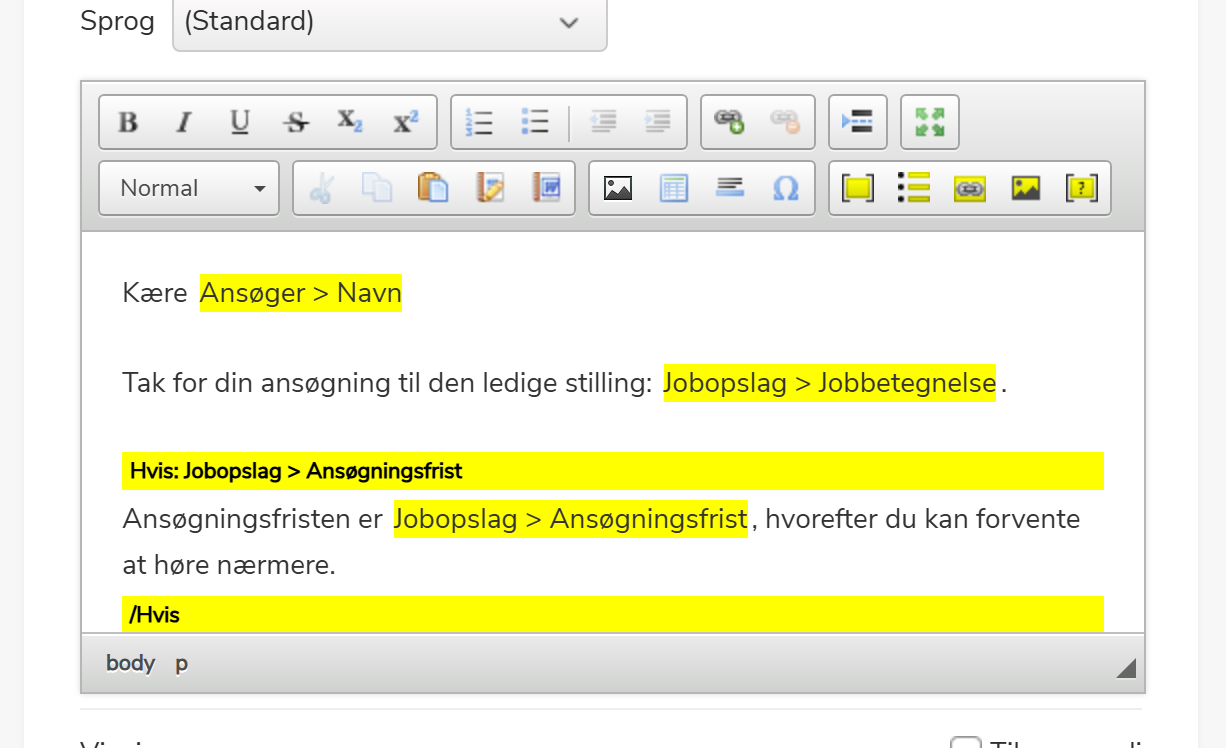
Klik OK. En gul markør med teksten "Hvis: Jobopslag > Ansøgningsfrist" indsættes i editoren, efterfulgt af en slutmarkør "/Hvis". Skriv eller indsæt indhold mellem de to markører.
-
Klik Gem for at gemme skabelonen.
Når skabelonen udfyldes for et jobopslag med ansøgningsfrist, vises afsnittet med fristen. Når ansøgningsfristen ikke er udfyldt, udelades hele sektionen fra den genererede e-mail eller PDF.
Inverteret betingelse (Hvis ikke)
Du kan også bruge en inverteret betingelse. Sæt flueben i "Omvend betingelse"-boksen i dialogboksen, når du indsætter sektionen. Den gule markør viser da "Hvis ikke: Jobopslag > Ansøgningsfrist".
Med en inverteret betingelse vises sektionen kun, når feltet ikke har en værdi. Det kan bruges til f.eks. at vise en standardtekst, når en bestemt oplysning mangler.
Rediger en eksisterende Hvis-sektion
Du kan ændre, hvilket felt en Hvis-sektion betinges på:
-
Dobbeltklik på den gule markør i Hvis-sektionen – eller højreklik og vælg Rediger Hvis-sektion i kontekstmenuen.
-
Dialogboksen åbnes med det nuværende felt allerede valgt og fluebenet for "Omvend betingelse" indstillet som før.
-
Vælg et nyt felt, ændr eventuelt flueben for inverteret betingelse, og klik OK. Markøren opdateres til at vise det nye feltnavn.
Hvad tæller som "har en værdi"?
Når en Hvis-sektion evalueres, bruges følgende regler til at afgøre, om et felt "har en værdi":
| Feltværdi | Har en værdi? | Sektion vises? |
|---|---|---|
| Udfyldt tekst (f.eks. "2026-04-01") | Ja | ✅ |
| Tallet 0 | Ja | ✅ |
| Et positivt eller negativt tal | Ja | ✅ |
| Ja (Ja/Nej, boolsk Sandt) | Ja | ✅ |
| Nej (Ja/Nej, boolsk Falsk) | Nej | ❌ |
| Tom tekst | Nej | ❌ |
| Ikke udfyldt (null) | Nej | ❌ |
Tallet 0 tæller som en gyldig værdi. Hvis du f.eks. betinger på en lønoplysning, vil sektionen stadig vises, selvom beløbet er 0.
Slet en Hvis-sektion
Du kan fjerne en Hvis-sektion på to måder:
- Højreklik på Hvis-sektionen og vælg Slet Hvis-sektion i kontekstmenuen.
- Placér markøren lige før Hvis-sektionen og tryk Delete.