Vejledning: Opsæt filtre i tabeller
Sider, der udgøres af tabeller — eller lister, som vi også kalder dem — kan filtreres detaljeret, så resultatet kun viser det ønskede udvalg. Denne vejledning forudsætter, at du kender opsætningen af tabeller (grunddatakilde, kolonner, gruppering og sortering) — se Opsætning af tabeller.
Der er to måder at filtrere på, og de kan kombineres:
- Filter på den samlede datakilde — filtrerer hvilke rækker der vises i tabellen.
- Filter på en konfigurerbar datakilde — filtrerer hvilke data der sammenføjes fra en under-datakilde.
Filter på den samlede datakilde
Denne filtertype begrænser hvilke rækker der overhovedet indgår i resultatet. Filtrene sættes op i sektionen Filtre nederst i tabelopsætningen.
Tilføj et enkelt filter
- Klik på Tilføj filter på felt i Filtre-sektionen.
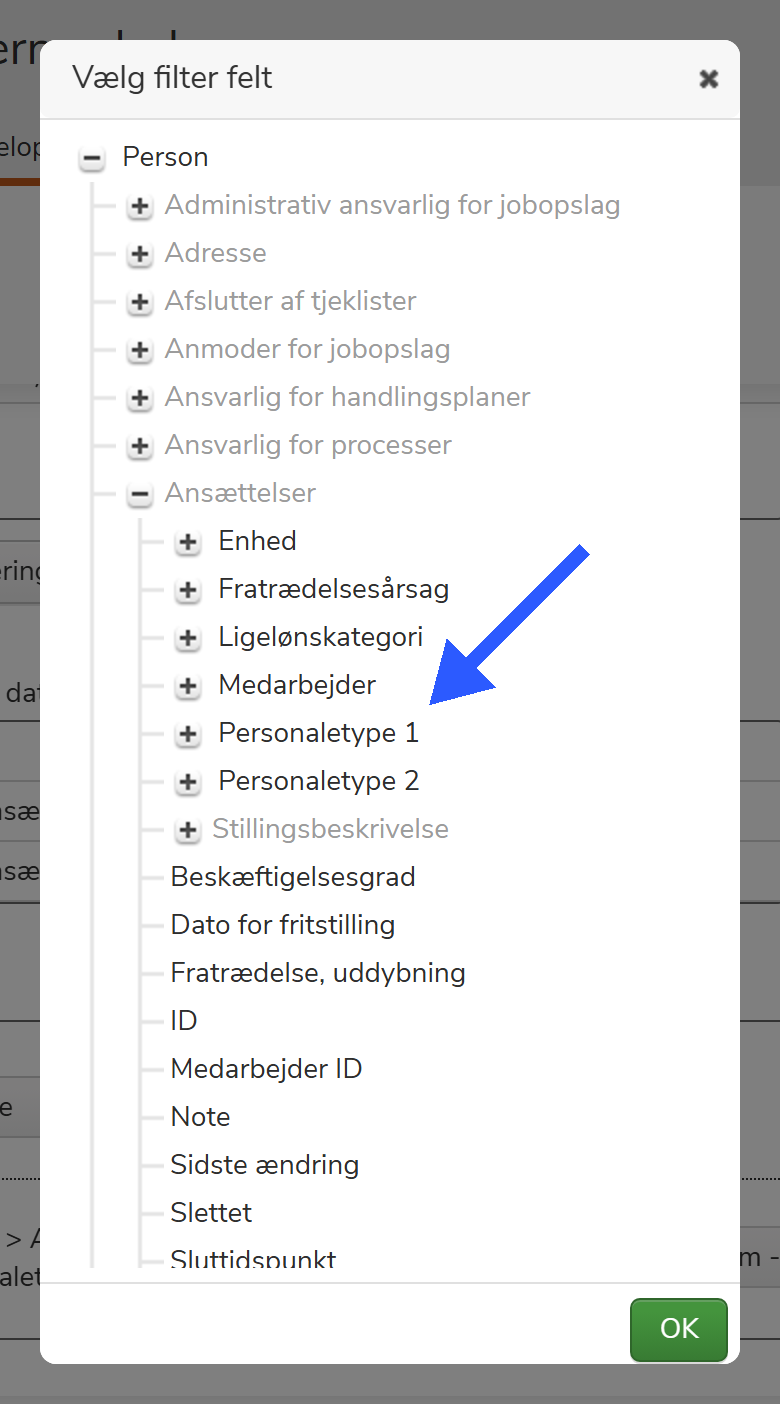
- Klik på felt-ikonet i den nye filterrække for at åbne dialogen Vælg filter felt.
- Fold hoveddatakilden ud, markér det felt, du vil filtrere på, og klik OK.
- Vælg operator (fx Lig med eller Forskellig fra) og vælg en værdi.
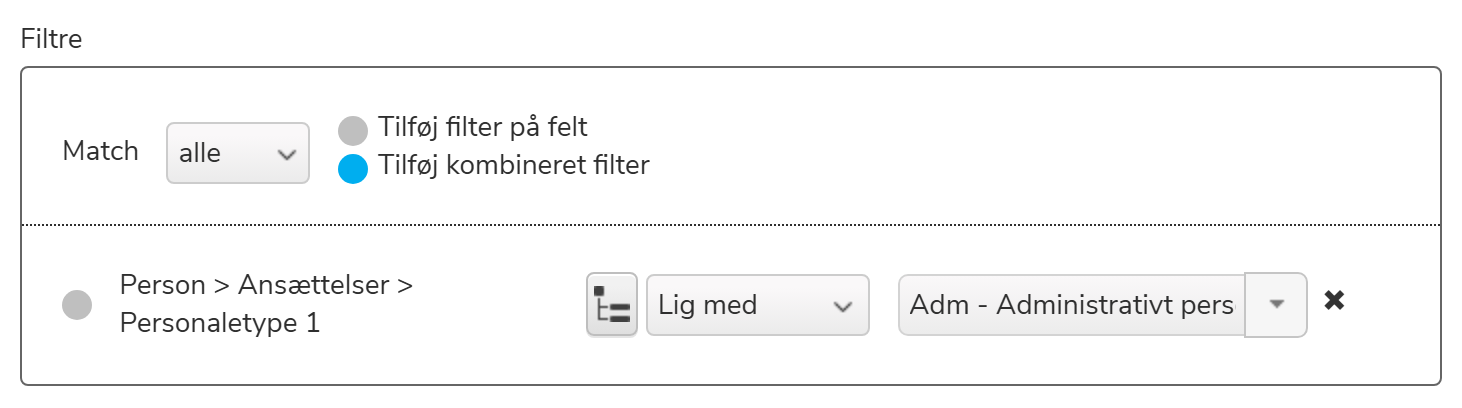
Eksempel: I en liste over medarbejdere vil vi kun se administrativt personale. Vi vælger feltet Person > Ansættelser > Personaletype 1 og sætter det til Lig med → Adm – Administrativt personale.
Kombinér flere filtre med Match
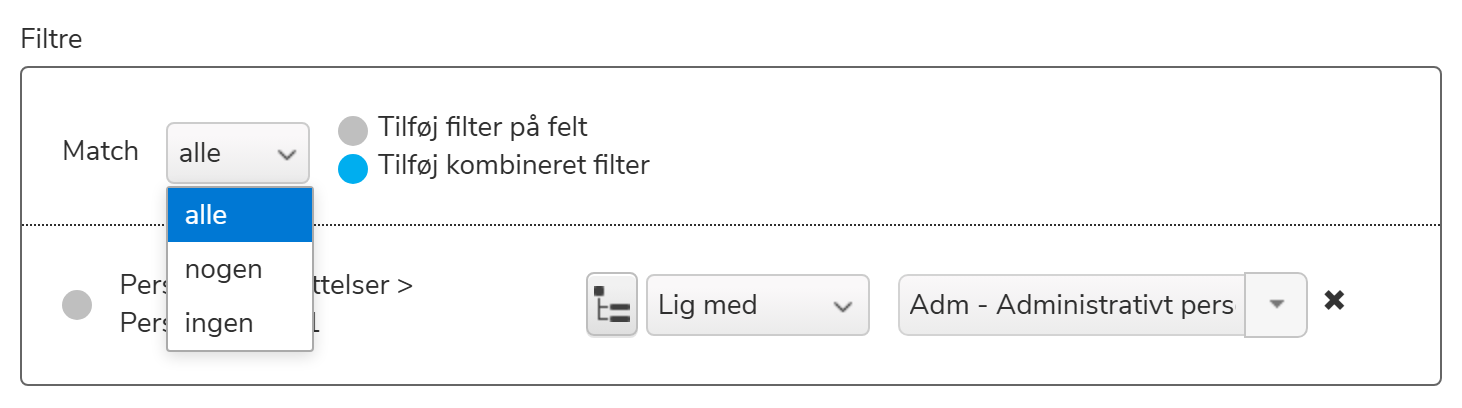
Når du tilføjer flere filterrækker, styrer feltet Match øverst hvordan de kombineres:
| Match | Betydning |
|---|---|
| alle | Rækken skal opfylde alle filtre (logisk AND) |
| nogen | Rækken skal opfylde mindst ét filter (logisk OR) |
| ingen | Rækken må ikke opfylde nogen af filtrene (logisk NOT) |
Tilføjer du fx to filtre på Personaletype 1 med Match alle, bliver resultatet tomt — en medarbejders aktuelle ansættelse kan kun have én personaletype. Skifter du til Match nogen, får du medarbejdere, der tilhører den ene eller den anden personaletype.
Kombinerede filtre (nested)
Et kombineret filter er en gruppe af filtre med sin egen Match-værdi, indlejret i det ydre filter. Det giver dig mulighed for at kombinere logikken — fx ingen af disse personaletyper, men samtidig er personen bruger på systemet.
Sådan opsætter du eksemplet ovenfor:
- Klik på Tilføj kombineret filter i Filtre-sektionen.
- Sæt Match på den nye gruppe til ingen, og tilføj to filterrækker: Personaletype 1 = Adm og Personaletype 1 = Salg.
- Tilbage i det ydre filter tilføjer du et almindeligt filter på Person > Bruger med operator Forskellig fra og værdi tom.
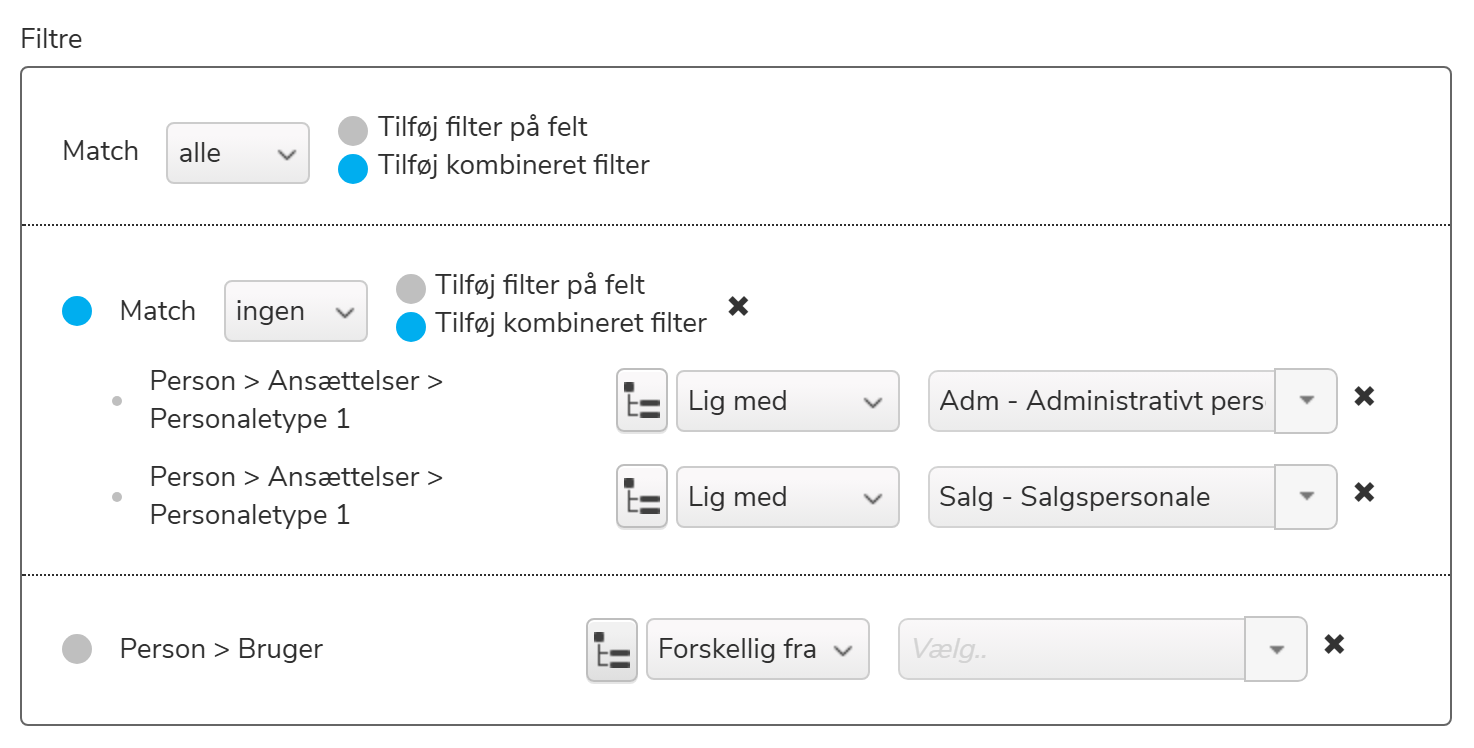
Der er ingen praktisk grænse for hvor mange filtre og niveauer af kombinerede filtre, du kan sammensætte.
Filter på en konfigurerbar datakilde
Denne filtertype begrænser hvilke data der sammenføjes fra en under-datakilde, uden at fjerne rækker fra hovedresultatet.
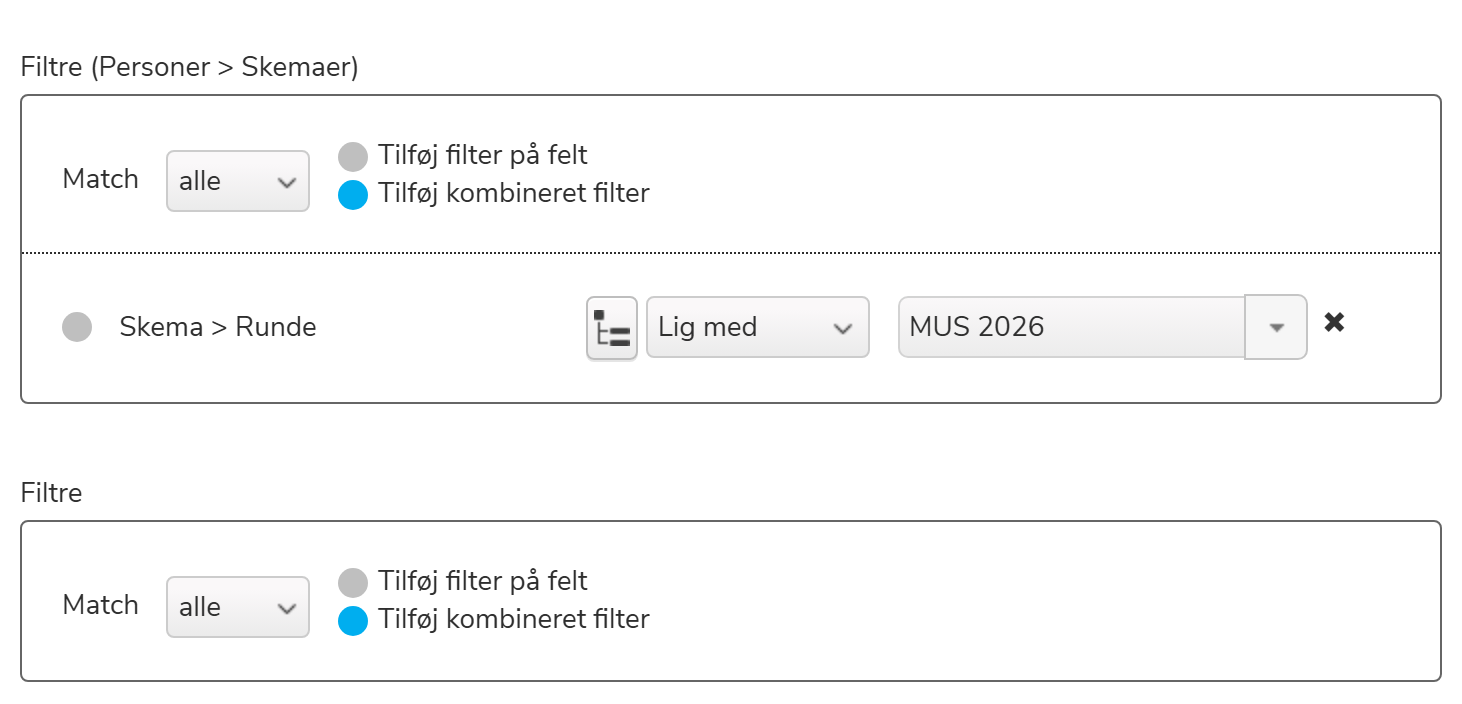
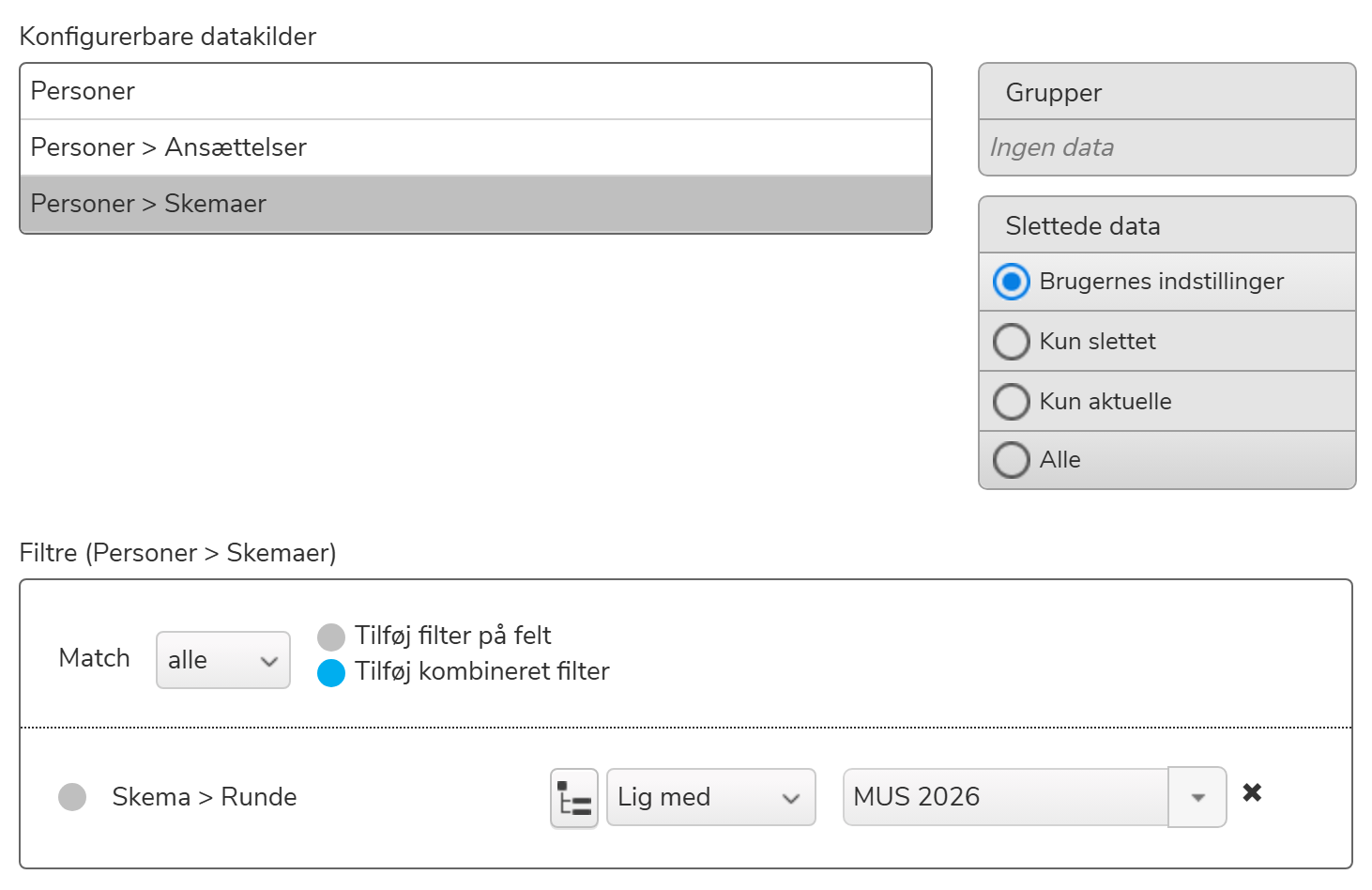
Eksempel: Vi vil have en liste over alle medarbejdere, hvor kolonnen Skema kun viser MUS-skemaer for runden MUS 2026 — også for medarbejdere uden et sådant skema.
- Markér den konfigurerbare datakilde (fx Personer > Skemaer) i venstre panel.
- I sektionen Filtre (Personer > Skemaer) tilføjer du et filter — fx Skema > Runde = MUS 2026.
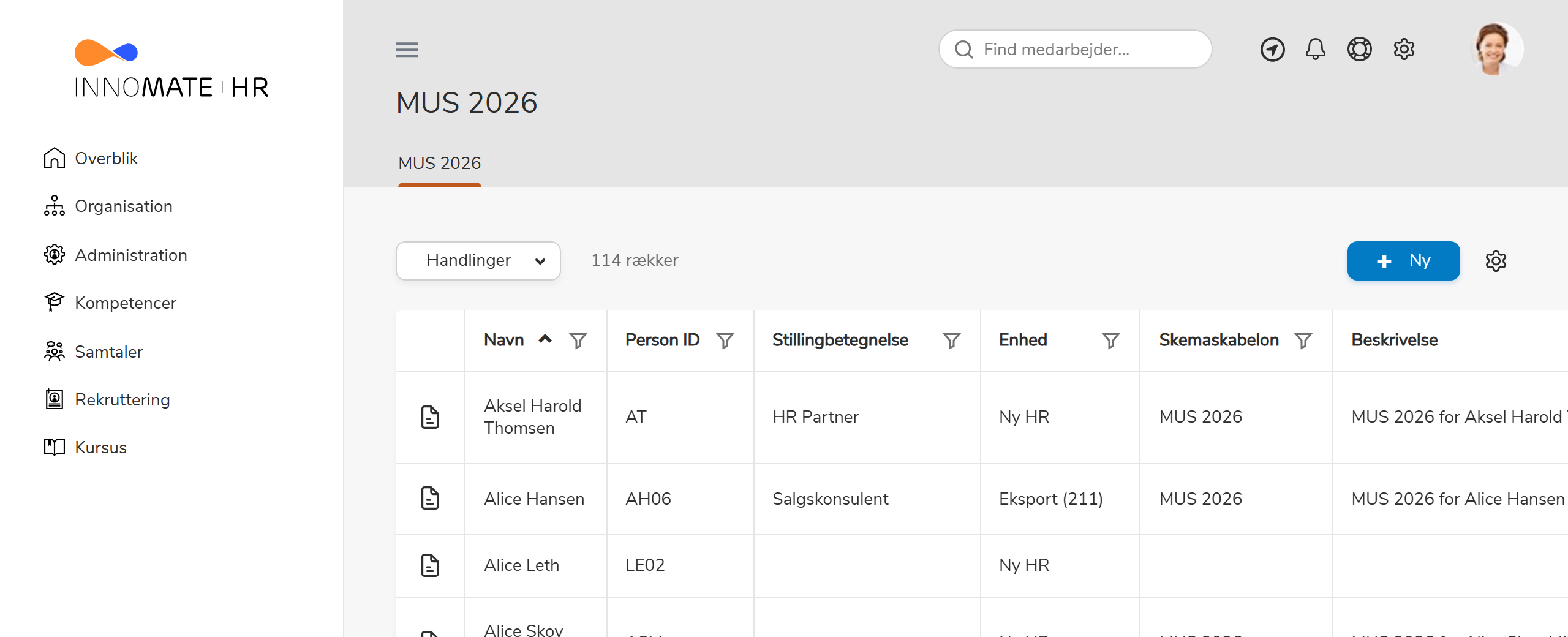
Resultatet viser alle medarbejdere, men kolonnen Skemaskabelon er kun udfyldt for skemaer i runden MUS 2026.
Se også
- Vejledning: Opsætning af tabeller — grunddatakilde, kolonner, gruppering og sortering
- Vejledning: Opsæt datasider — opsætning af sider med data fra flere objekter