Vejledning: Send dokument
Handlingen Send dokument vedhæfter et dokument til én eller flere medarbejderes filarkiv. Dokumentet kan enten uploades eller genereres ud fra en skabelon. Derudover kan der tilvælges digital signatur, samtykke og e-Boks-afsendelse, alt efter behov. Handlingen startes fra en person eller en liste over personer.
Opsætning af handlingen
Handlingen køres fra en person eller en liste over personer, f.eks. listen Medarbejdere. Fra en sådan side vælges fra menuen Flere muligheder at redigere handlingen.
De forskellige muligheder kan til- og fravælges fra handlingens parametre. Nedenfor er alle handlingens parametre beskrevet.
Guiden forudsætter, at du er fortrolig med Rediger handlinger.
Det anbefales, at parametre der kan forhåndsdefineres, samt dem der ikke anvendes i den aktuelle handling, skjules — dette giver den bedste brugeroplevelse.
Har I behov for flere kombinationer, kan handlingen kopieres og opsættes forskelligt.
1. Vedhæft fil / Generer dokument
Først vælges om handlingen skal anvendes til at sende et dokument fra den udførende brugers computer eller fra en dokumentskabelon.
-
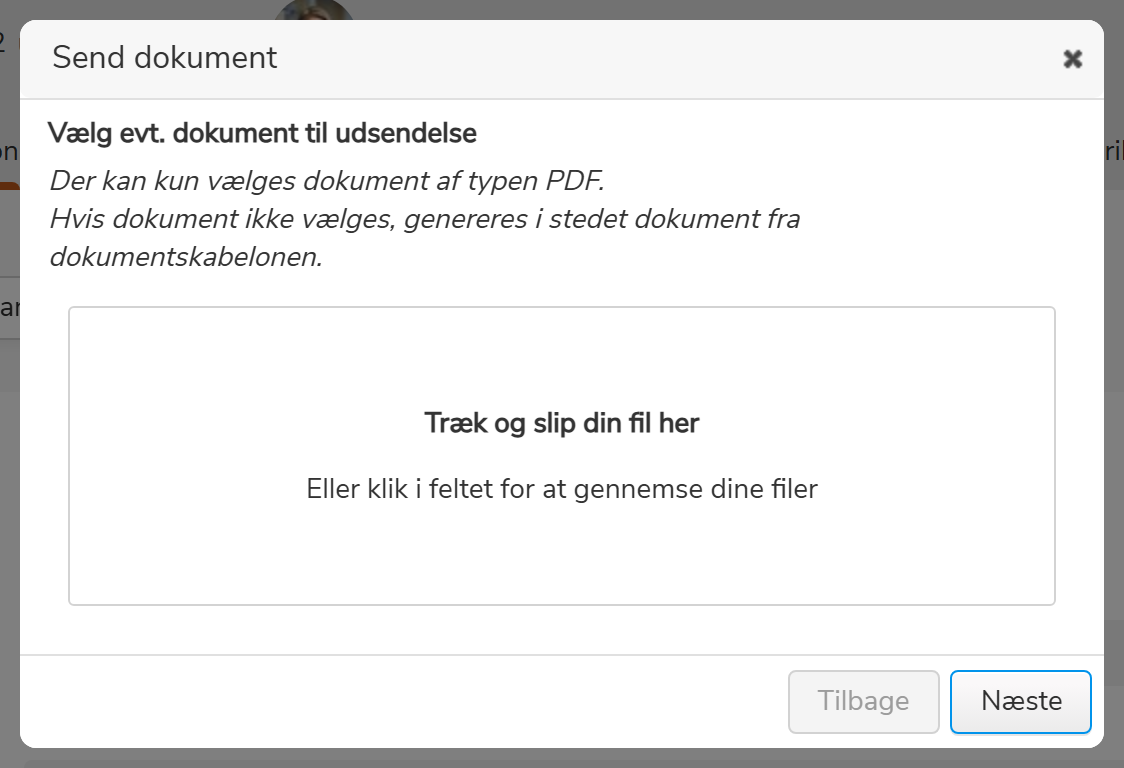
Vælg evt. dokument til udsendelse Hvis handlingen anvendes til at sende et dokument fra en udførende brugers computer, skal visningen af denne parameter indstilles til "Normal". Herefter vil brugeren få mulighed for at vælge en PDF-fil, når handlingen startes.
-
Dokumentskabelon: Dokument til udsendelse Hvis dokumentet skal genereres udfyldes skabelonen. Bemærk: Det kræver modulet Dokumenthåndtering, pro.
-
Dato for ekspedition Giver mulighed for at forsinke afsendelsen af dokumentet
-
Beskrivelse, lang Anvendes til fletfelt som beskrivelse af dokumentet i e-mails
-
Beskrivelse, kort Anvendes til beskrivelse af dokumentet i e-Boks
-
Angiv firmanavn
-
Angiv filnavn
2. Digital signatur
Ønskes dokumentet digitalt signeret af medarbejderen, er der en række parametre der skal opsættes, hvis ikke deaktiveres alle og skjules.
-
Ønskes digital signering (j/n) Her vælges om dokumentet skal sendes til digitalsignering
-
Vælg krav til login for medarbejderen Her vælges om medarbejderen skal anvende MitID til at tilgå dokumentet (Bemærk at der altid anvendes MitID til selve signeringen)
-
Angiv frist for digital signering Fristen anvendes som tidsfrist, hvis Samtykke også vælges.
-
Angiv frist for digital signatur i hele dage Fristen anvendes som tidsfrist til Addo Sign, der faciliterer den digitale signatur.
-
Tillad at cpr.nr. på medarbejder, mangler (j/n) Udfyldes hvis medarbejderen skal have mulighed for at tilgå dokumentet uden brug af CPR
-
Registrér samtykke (j/n) Her vælges om signeringen af dokumentet skal knyttes til og opdatere et samtykke.
-
Vælg samtykke Her vælges, hvilket samtykke der skal registreres.
3. Samtykke
Det er muligt at knytte resultatet af den digitale signering til et samtykke. Vælges dette oprettes et samtykke, der herefter ændrer status alt efter resultatet af den digitale signering. Hvis ikke der ønskes samtykke, skal parametren ikke vælges.
(Bemærk at samtykke kun kan vælges, hvis der også vælges digital signatur)
4. e-Boks
Uanset om dokumentet forinden er digitalt signeret eller ej, kan dokumentet sendes til e-Boks ved at aktivere denne parameter. Fremsendelse til e-Boks kræver, at en særlig aftale er indgået.
- Send til e-Boks (j/n)
5. Gem i filarkiv
Dokumentet vil efter endt behandling blive gemt i medarbejderens filarkiv.
- Vælg filkategori
6. Notificering
I løbet af processen kan forskellige parter blive notificeret f.eks. med resultatet af den digitale signering.
Desuden kan medarbejderen blive notificeret via både e-mail og sms. Alt sammen styres af disse parametre:
- Send SMS til medarbejder
- Send til privat email-adresse
- Liste over personer der skal modtage besked om resultat
- Funktionspostkasse, der skal modtage besked om resultat
- Email skabelon - Medarbejder
- Email skabelon - Om resultat
- SMS-Skabelon
Afslutning
Til sidst angives, hvem der skal have rettigheder til at køre handlingen, f.eks. medlemmer af brugergruppen admin.