Vejledning: Konfigurering af INNOMATE HR
Under Indstillinger → Konfigurering vedligeholdes en række generelle opsætninger for INNOMATE HR, herunder virksomhedens logo til brug i email- og dokumentskabeloner.
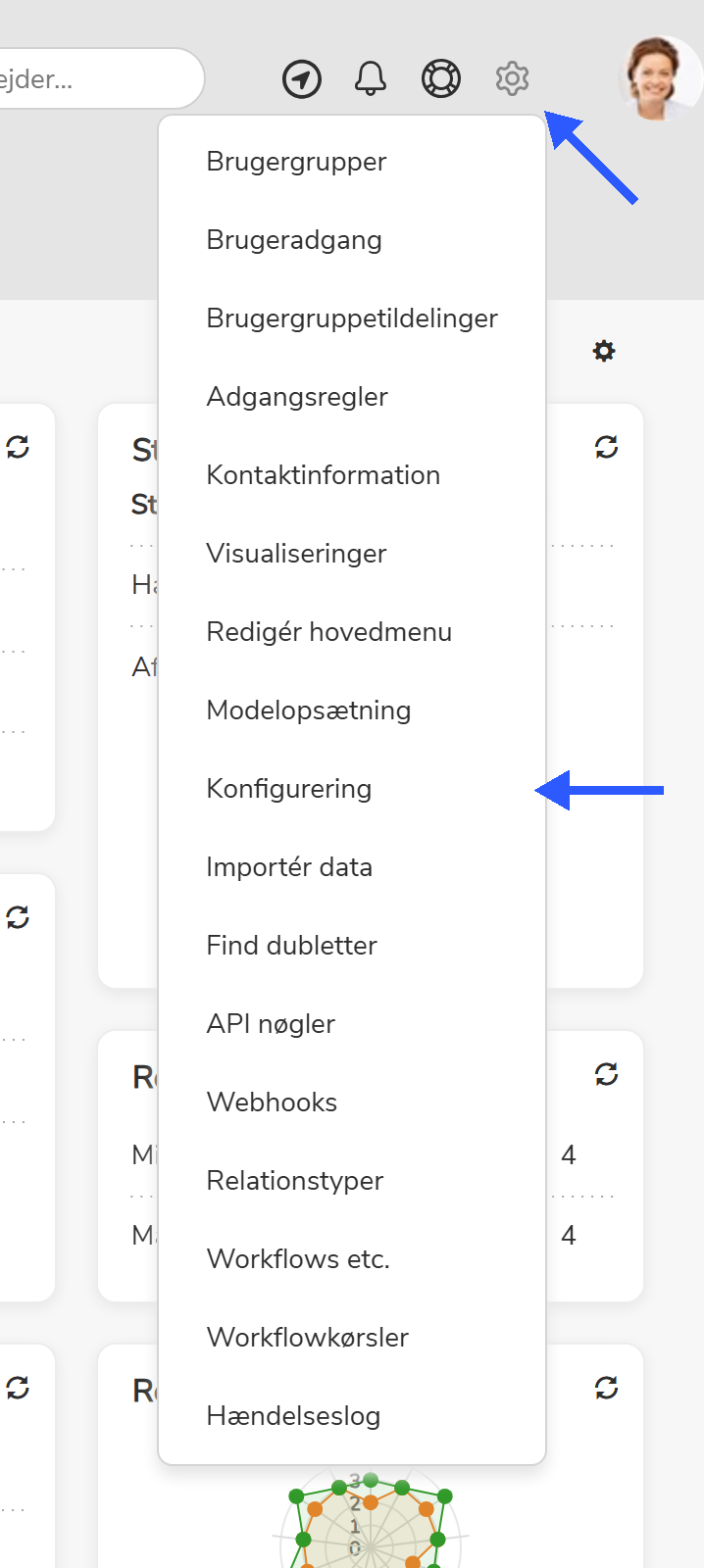
Upload virksomhedens logo
I afsnittet Virksomhedsoplysninger kan du uploade et logo, der kan anvendes i HTML-skabeloner, f.eks. email- og dokumentskabeloner.
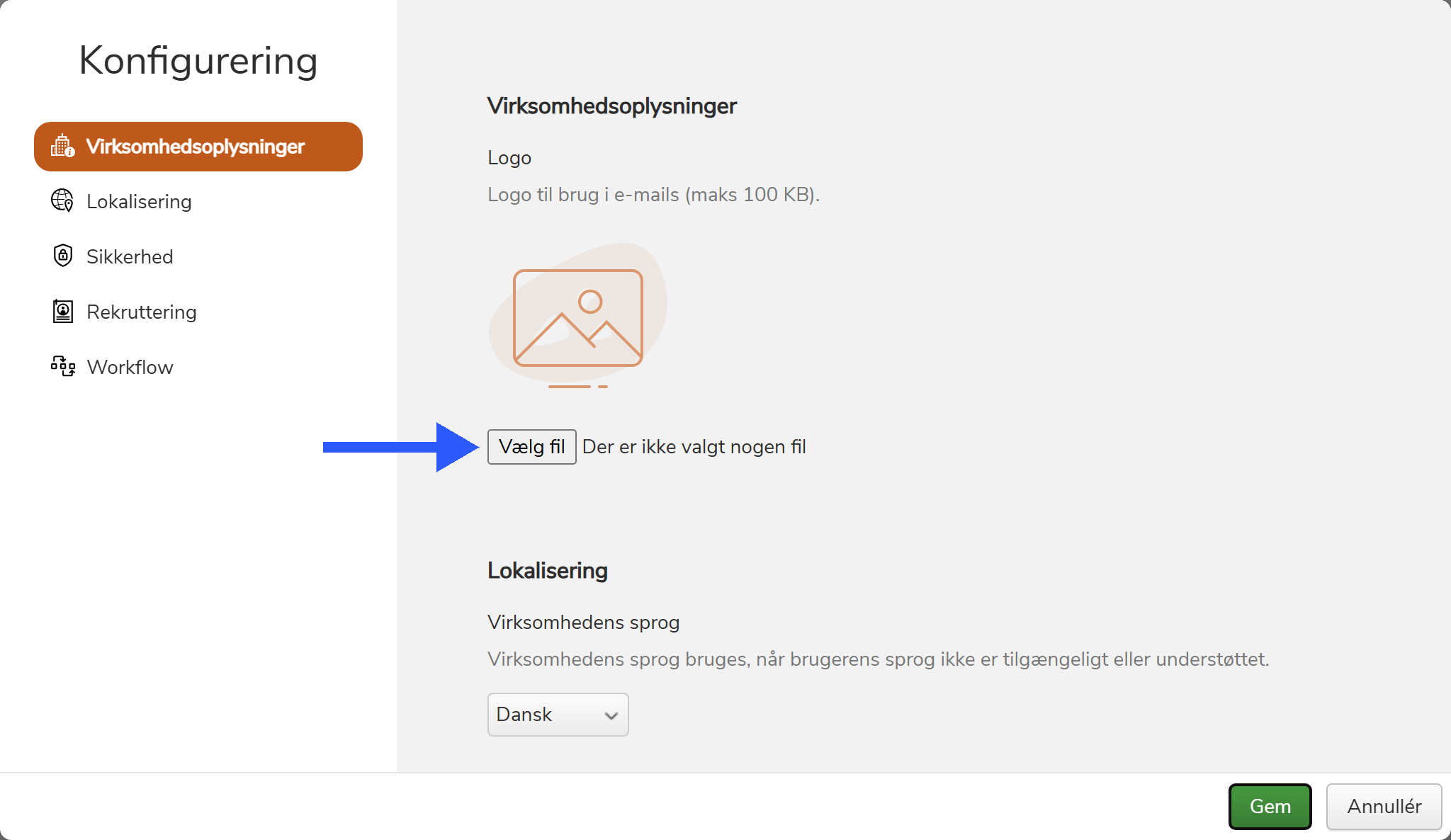
Klik Vælg fil, og upload den ønskede fil. Vi anbefaler en .png-fil med transparent baggrund. Giv filen den størrelse, logoet skal have i f.eks. email-signaturen — så undgår du at skulle indstille størrelsen i hver enkelt skabelon.
Hvis modtageren af en email ikke kan se billeder (pga. sikkerhedsindstillinger), vises virksomhedens registrerede navn i stedet for logoet.
Indsæt logoet i en HTML-skabelon
Sådan indsætter du virksomhedslogoet i en HTML-skabelon:
-
Placér markøren der, hvor logoet skal stå.
-
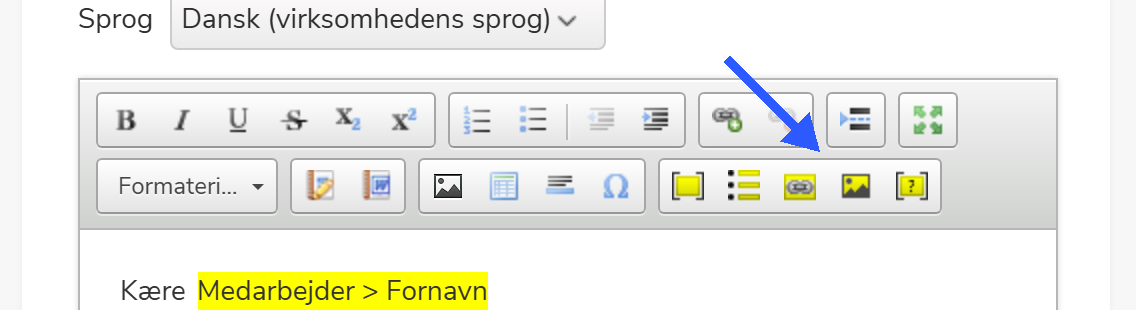
Klik på Indsæt/redigér dynamisk billede i værktøjslinjen.
-
Vælg Virksomhedslogo, og klik OK.
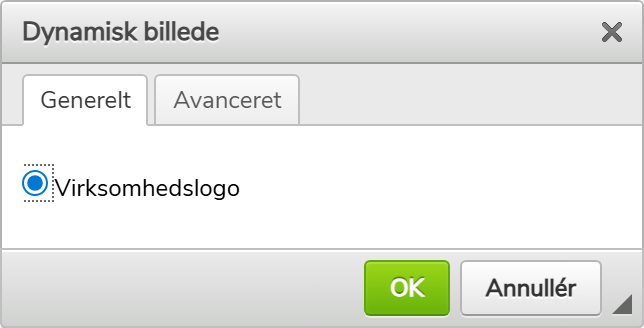
Logoet indsættes som et dynamisk felt, der ved afsendelse erstattes af det aktuelle virksomhedslogo. Opdaterer du logoet i Konfigurering, slår ændringen automatisk igennem i alle skabeloner, der bruger det dynamiske felt.
Har du brug for forskellige logoer i forskellige skabeloner, indsætter du i stedet logoet som et almindeligt billede i den enkelte skabelon — se Vejledning: Indsæt billede i en HTML-skabelon.
Lokalisering
I afsnittet Lokalisering indstilles virksomhedens sprog. Det er kun relevant, hvis systemet skal håndtere flere sprog baseret på, hvad den enkelte medarbejder har registreret som sit sprog.
Virksomhedens sprog og Virksomhedens tidszone bruges, når brugerens eget sprog eller tidszone ikke er angivet.
Sikkerhed
Antal dage mellem fornyelse af password har kun betydning, hvis der logges på med brugerID og password. Ved brug af Single Sign-On har indstillingen ingen betydning.
Rekruttering
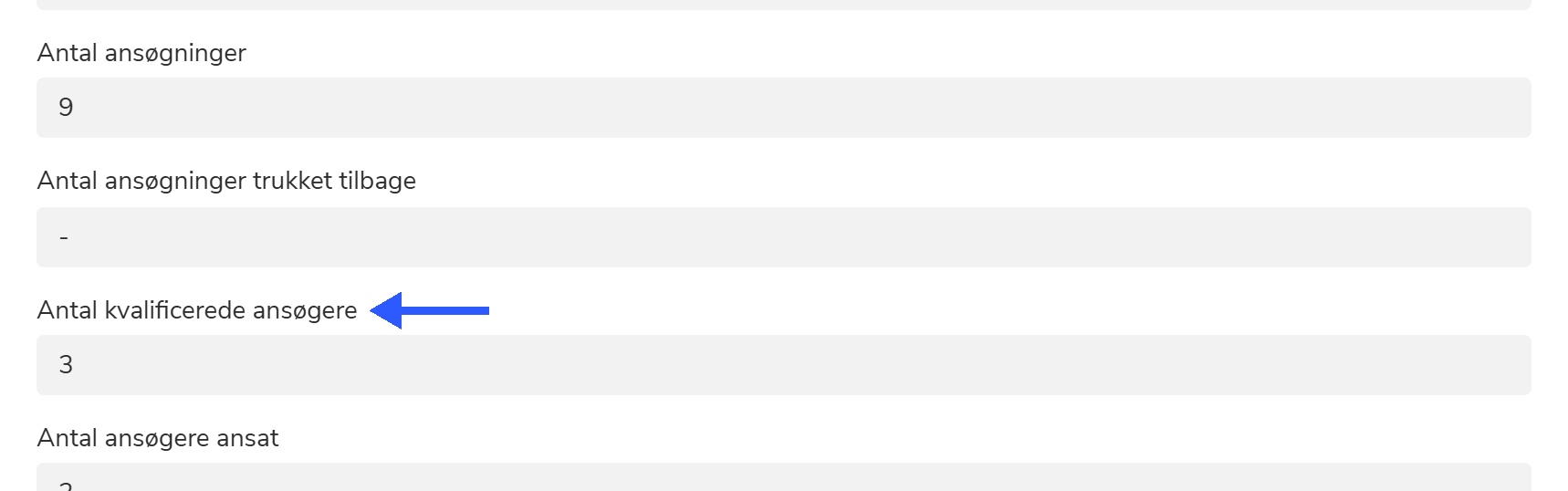
Mindste gennemsnitlig rating for at kvalificere styrer systemets udregning af Antal kvalificerede ansøgere, som vises i det enkelte jobopslag og i rekrutteringsdashboardet.
Workflow
Her kan du angive en email-adresse, som systemet sender besked til, hvis et workflow fejler.
Se også
- Vejledning: Indsæt billede i en HTML-skabelon — indsæt statiske billeder i skabeloner
- Reference: Sprogversioner og brugernes sprogvalg — sprog og tidszone for brugere
- Reference: Single Sign-On-løsninger — SSO-integrationsmuligheder
- Vejledning: Redigering af sprog — ændring af menusprog og overskrifter