Vejledning: Tilslut DataLøn
Overblik
Denne vejledning viser, hvordan du tilslutter DataLøn til INNOMATE HR. Når integrationen er tilsluttet, sender INNOMATE HR automatisk medarbejderstamdata videre til DataLøn, så I ikke skal indtaste de samme oplysninger to steder.
Du tilslutter ét lønfirma ad gangen. Har I flere lønfirmaer i DataLøn, gentager du godkendelsen for hvert af dem.
Før du starter
- Du har rettigheden Administrer integrationer i INNOMATE HR
- Du har en DataLøn-administratorkonto
- Du har tilladelse til at give API-adgang på vegne af jeres organisation
- Din browser tillader pop op-vinduer fra INNOMATE HR – godkendelsen foregår i et selvstændigt vindue
Selve skiftet fra ProLøn til DataLøn står Visma DataLøn for. Kontakt dem om overflytningen af jeres lønfirma og medarbejdere, inden I tilslutter integrationen her.
I INNOMATE HR kan de to lønintegrationer køre side om side undervejs, fordi hver ansættelse er knyttet til ét lønfirma med én udbyder. Når DataLøn-firmaet er på plads, tilslutter I det som beskrevet nedenfor og skifter ansættelsernes Lønfirma over – se Vejledning: Knyt ansættelser til et lønfirma.
Åbn integrationssiden
- Log ind i INNOMATE HR
- Åbn indstillingsmenuen
- Vælg Integrationer
- Klik på kortet DataLøn
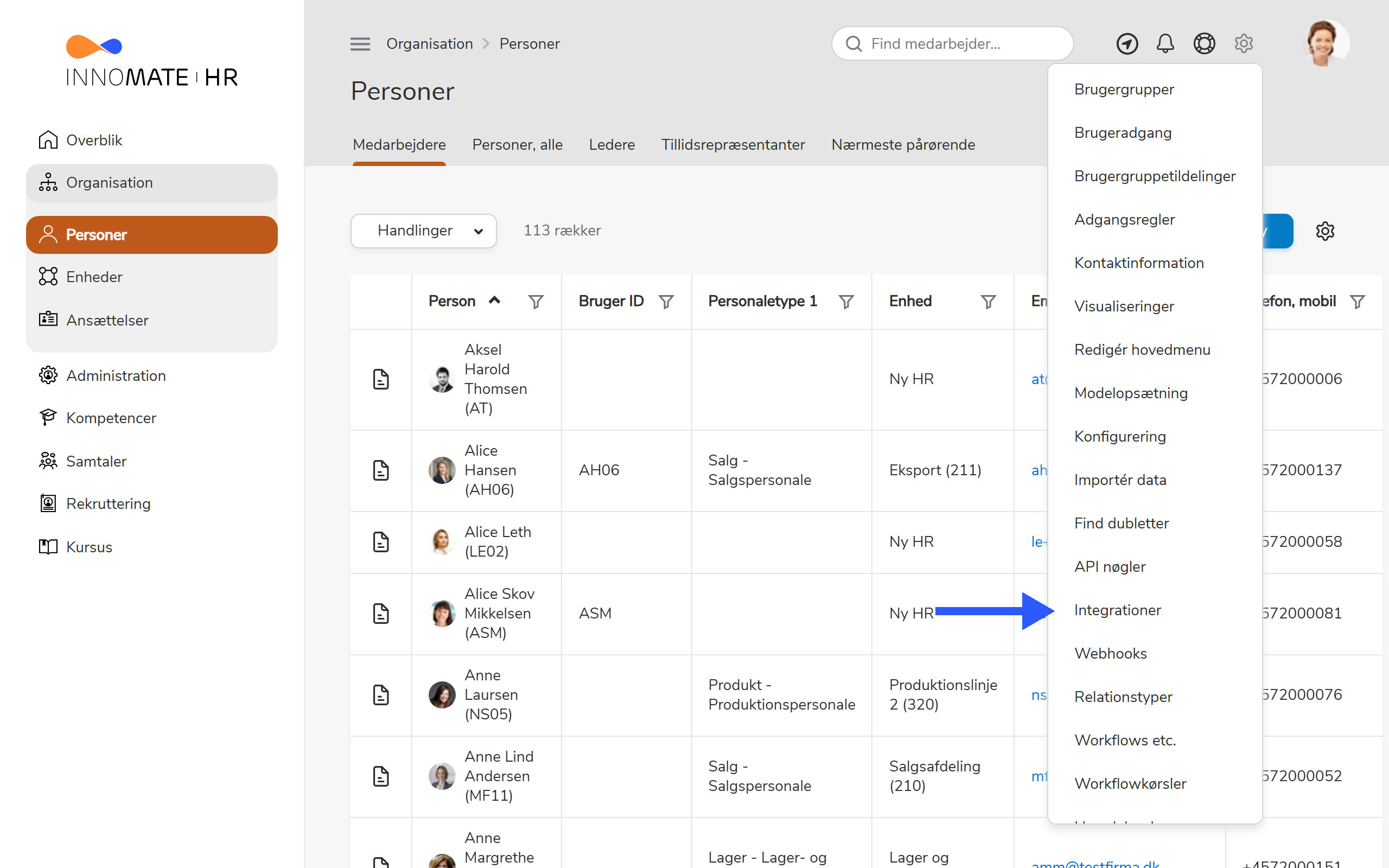
Detaljesiden viser, hvad integrationen gør, og hvornår den senest har kørt.
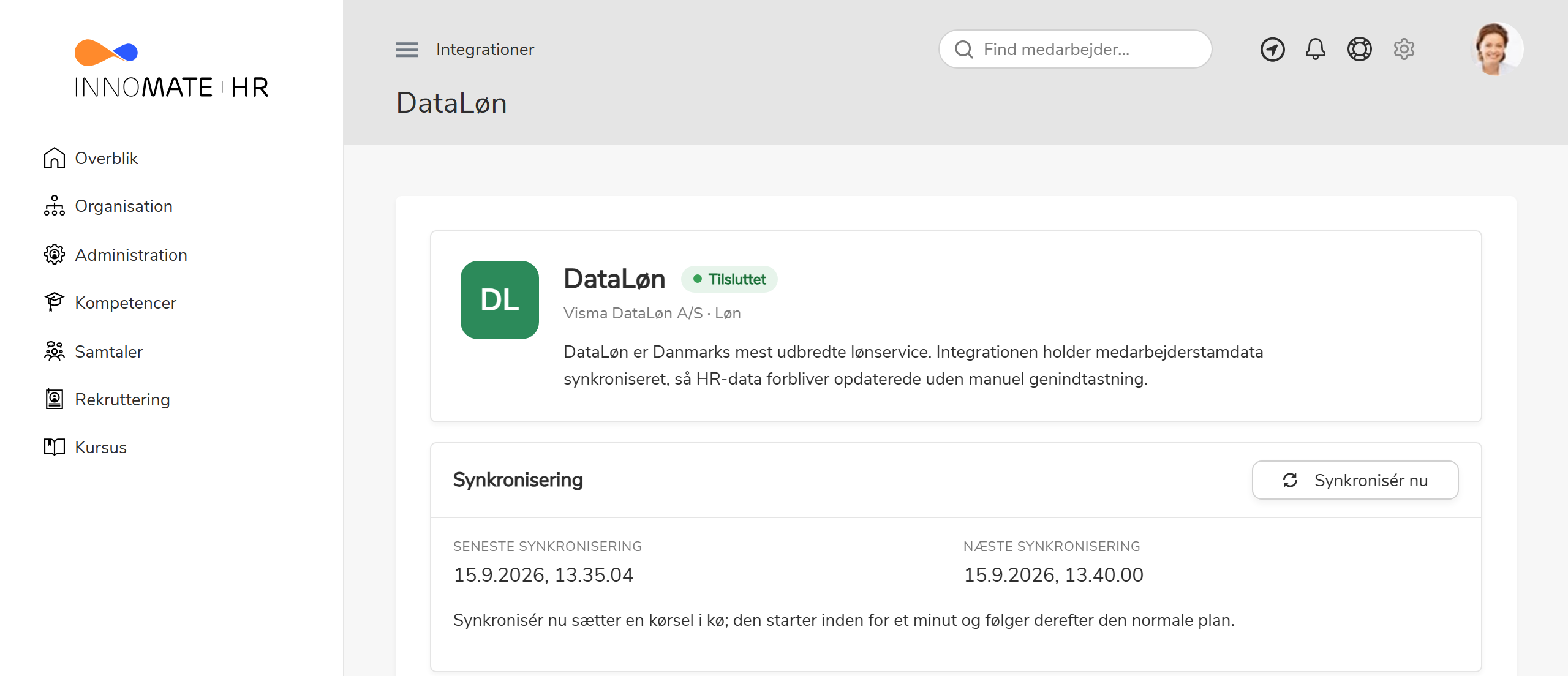
Læs afsnittet Hvad synkroniseres igennem, inden du tilslutter. Det siger, hvilke oplysninger der sendes, at data kun flyder én vej, og hvornår en medarbejder bliver synkroniseret.
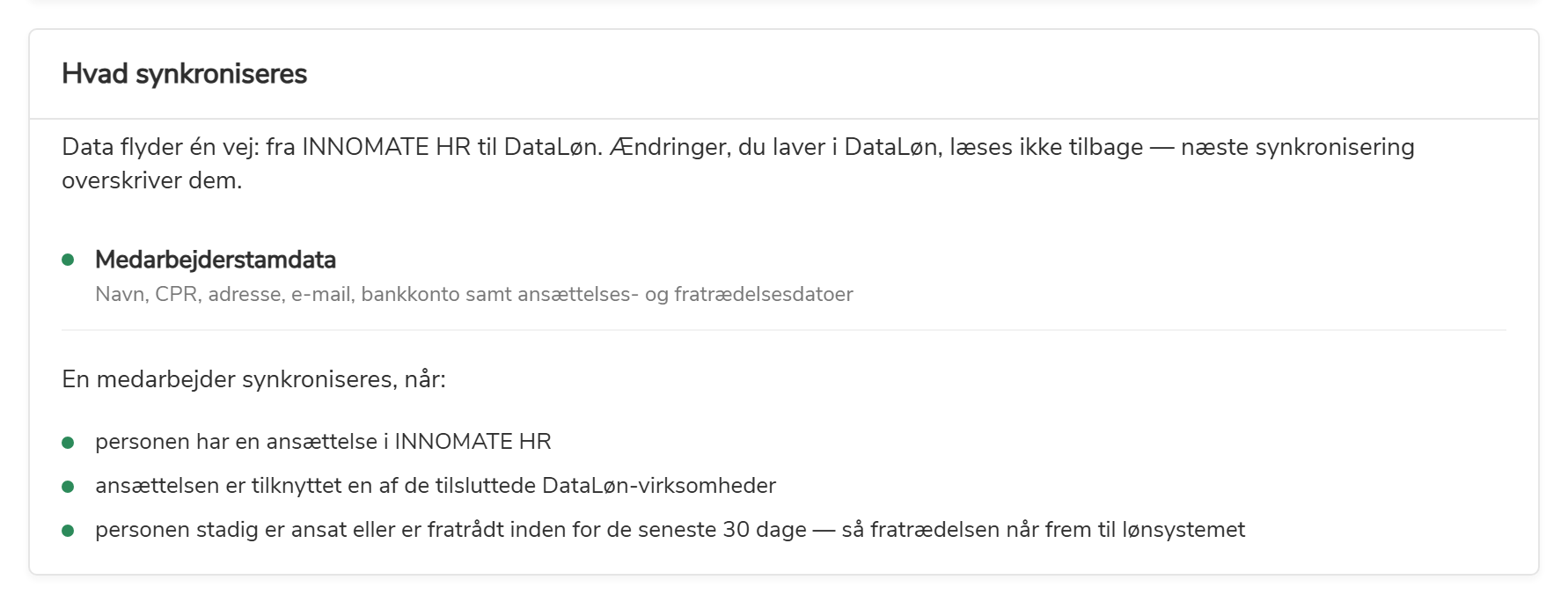
Tilslut et lønfirma
- Find afsnittet DataLøn-virksomheder
- Klik på Tilføj DataLøn-virksomhed
- Log ind i godkendelsesvinduet med din DataLøn-administratorkonto
- Godkend, at INNOMATE HR må læse og opdatere medarbejdere i lønfirmaet
Når godkendelsen er gennemført, lukker vinduet af sig selv, og lønfirmaet vises på listen med status Aktiv samt CVR-nummer og firmanummer.
Beskeden "Godkendelsesvinduet blev blokeret" betyder, at browseren stoppede pop op-vinduet. Tillad pop op-vinduer for INNOMATE HR, og klik Prøv igen.
Gentag for hvert lønfirma
Hver DataLøn-virksomhed godkendes for sig. Klik Tilføj DataLøn-virksomhed igen, og log ind med en konto, der har adgang til det næste lønfirma.
Bekræft, at synkroniseringen kører
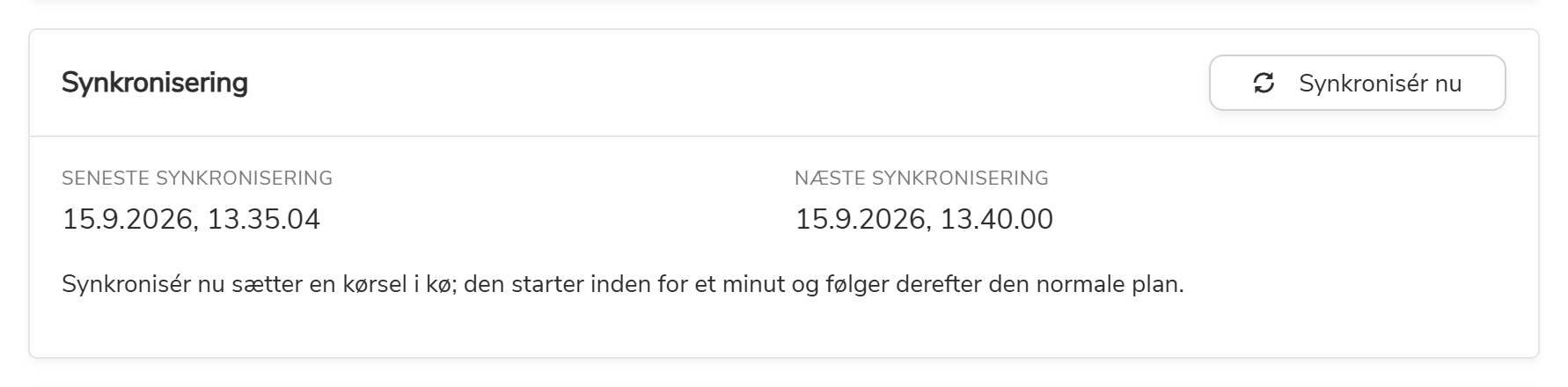
- Bliv på detaljesiden, og find afsnittet Synkronisering
- Kontrollér, at Seneste synkronisering og Næste synkronisering viser tidspunkter
Integrationen kører automatisk med få minutters mellemrum i dagtimerne. Vil du ikke vente, klikker du på Synkronisér nu – det sætter en kørsel i kø, som starter inden for et minut og derefter følger den normale plan.
Tilslutningen alene flytter ingen medarbejdere. En medarbejder synkroniseres først, når ansættelsen er knyttet til et af de tilsluttede lønfirmaer. Se Vejledning: Knyt ansættelser til et lønfirma.
Gentilslut et lønfirma
Status Fejl eller Afbrudt på et lønfirma betyder, at INNOMATE HR ikke længere kan bruge adgangen til DataLøn – typisk fordi godkendelsen er trukket tilbage eller udløbet.
- Klik Tilslut igen ud for lønfirmaet
- Gennemfør godkendelsen i DataLøn som ved den første tilslutning
Ændringer, der ikke kunne sendes undervejs, ligger i kø og bliver sendt automatisk, når forbindelsen er genetableret. Se Forklaring: Sådan arbejder DataLøn-integrationen.
Afbryd et lønfirma
- Klik Afbryd ud for lønfirmaet
- Bekræft i dialogen
Medarbejdere, der allerede er synkroniseret, bevares i DataLøn – de bliver hverken slettet eller fratrådt. Fra det øjeblik forbindelsen er afbrudt, holder INNOMATE HR blot op med at opdatere dem, og fremtidige ændringer skal laves i DataLøn.
Skal en medarbejder ud af lønsystemet, skal det ske i DataLøn eller ved at registrere en fratrædelsesdato i INNOMATE HR. Se Reference: DataLøn-integrationen.