Vejledning: Administrér skemagodkendere
Denne vejledning beskriver, hvordan du administrerer godkendere på skemaer — udskift, tilføj eller fjern godkendere, der er knyttet til samtale- eller vurderingsskemaer.
Forudsætninger
- Du har administratorrettigheder
- Du har adgang til en liste over skemaer (fx MUS-runden eller Skemaer med godkendere)
Skift, tilføj eller fjern godkender
Tre handlinger kan køres fra en liste over skemaer:
- Skift godkender på skema — udskifter én godkender med en anden
- Tilføj godkender på skema — tilføjer en ny godkender
- Fjern godkender på skema — fjerner en godkender
Fremgangsmåde
- Gå til en liste over skemaer (fx Samtaler > MUS, godkendelser eller Skemaer med godkendere)
- Vælg det eller de skemaer, du vil ændre godkendere på
- Klik på Handlinger øverst til venstre i tabellen
- Vælg den relevante handling (Skift/Tilføj/Fjern godkender)
- Angiv hvilken person, der skal tilføjes, fjernes eller erstattes
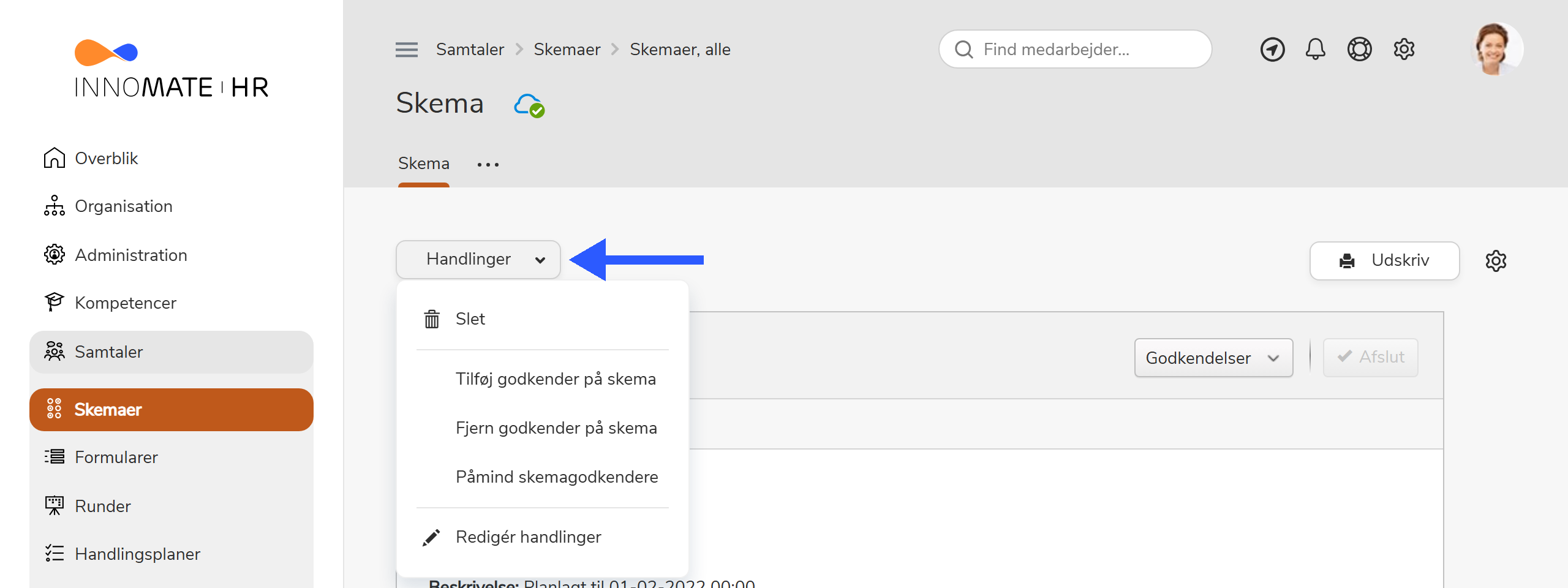
info
Der kan kun fjernes eller udskiftes godkendere, der ikke allerede har godkendt skemaet.
Brug listen "Skemaer med godkendere"
For at finde de rigtige skemaer anbefales det at bruge listen Skemaer med godkendere, hvor du kan filtrere dig frem til de relevante skemaer.
Filtreringsmuligheder:
| Filter | Beskrivelse |
|---|---|
| Skema ID | Find et specifikt skema |
| Godkender | Find alle skemaer med en bestemt godkender |
| Godkendt = TOM | Vis kun skemaer hvor godkenderen endnu ikke har godkendt |
Typiske scenarier
En godkender er fratrådt
- Filtrér listen Skemaer med godkendere efter den fratrådte persons navn
- Filtrér yderligere på Godkendt = TOM (kun uafsluttede skemaer)
- Markér alle relevante skemaer
- Kør handlingen Skift godkender på skema
- Angiv den nye godkender
Tilføj ekstra godkender til en runde
- Gå til listen for den aktuelle runde (fx MUS 2024)
- Markér de relevante skemaer
- Kør handlingen Tilføj godkender på skema
- Angiv den person, der skal tilføjes
Se også
- Forklaring: Samtalestyring — overblik over modulet
- Reference: Samtale-workflows — alle workflows og parametre
- Vejledning: Besvar et skema — slutbrugerguide