Vejledning: Design en skemaskabelon
Skemaer der bruges i forbindelse med samtaler (fx MUS og prøvetid) dannes ud fra en Skemaskabelon, som designes og vedligeholdes fra listen Skemaskabeloner.
Listen findes i Hovedmenuen > Samtaler > Skemaer > Skemaskabeloner. Herfra kan du vælge et eksisterende skema eller oprette et nyt.
Ny skemaskabelon
Opret et nyt skema ved at klikke på knappen +Ny. Angiv en Betegnelse og evt. en Beskrivelse. Det kan være en god idé at angive versionen i beskrivelsesfeltet, da der med tiden kan ligge flere versioner af samme skema.
Redigér skemaskabelon
En skemaskabelon kan kun redigeres, så længe der ikke er dannet skemaer ud fra den. Du kan se dette i skemaskabelonens detailmenu — er punktet Skemaer nedtonet, kan skabelonen redigeres.
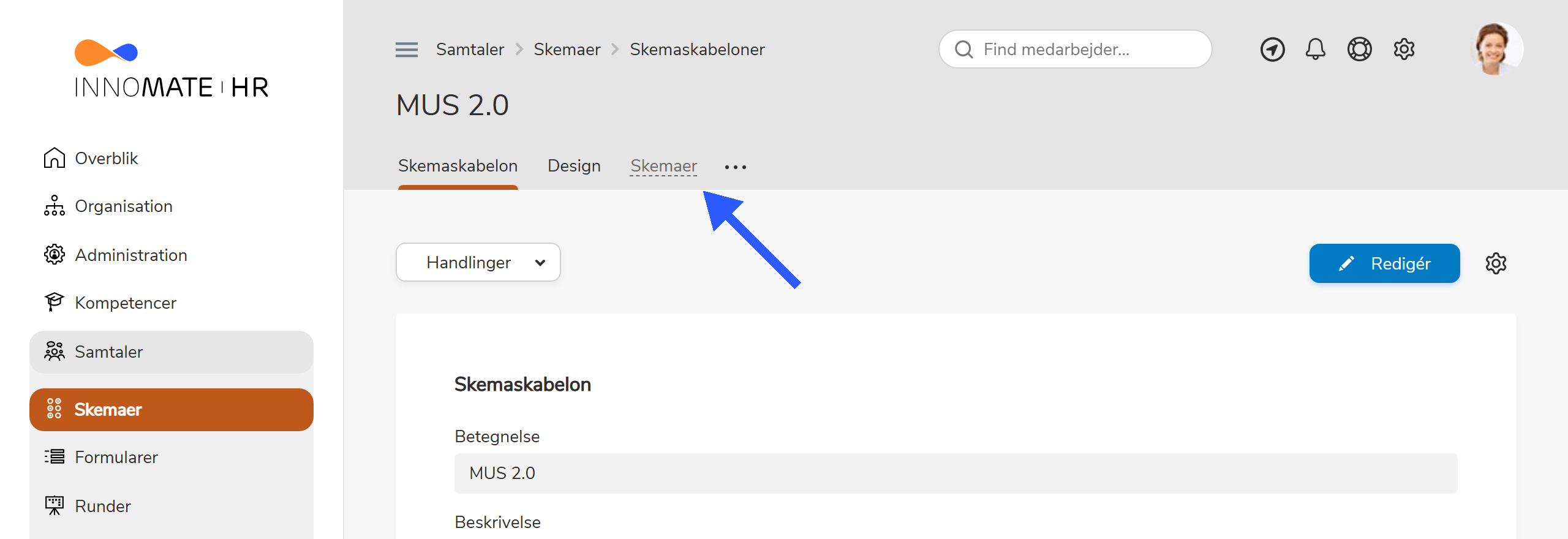
Fra detailvisningen af den valgte skemaskabelon vælger du Design for at åbne designeren.
Kopiér en eksisterende skabelon
Hvis du vil udvikle videre på en skemaskabelon der er i brug, kan du kopiere den:
- Gå til skemaskabelonens detailvisning
- Vælg Handlinger i venstre side → klik Kopiér
- Husk at ændre Betegnelse eller angive version i Beskrivelsen
Navigation i designeren
En skemaskabelon består af sider og sektioner, som kan oprettes, redigeres og flyttes rundt.
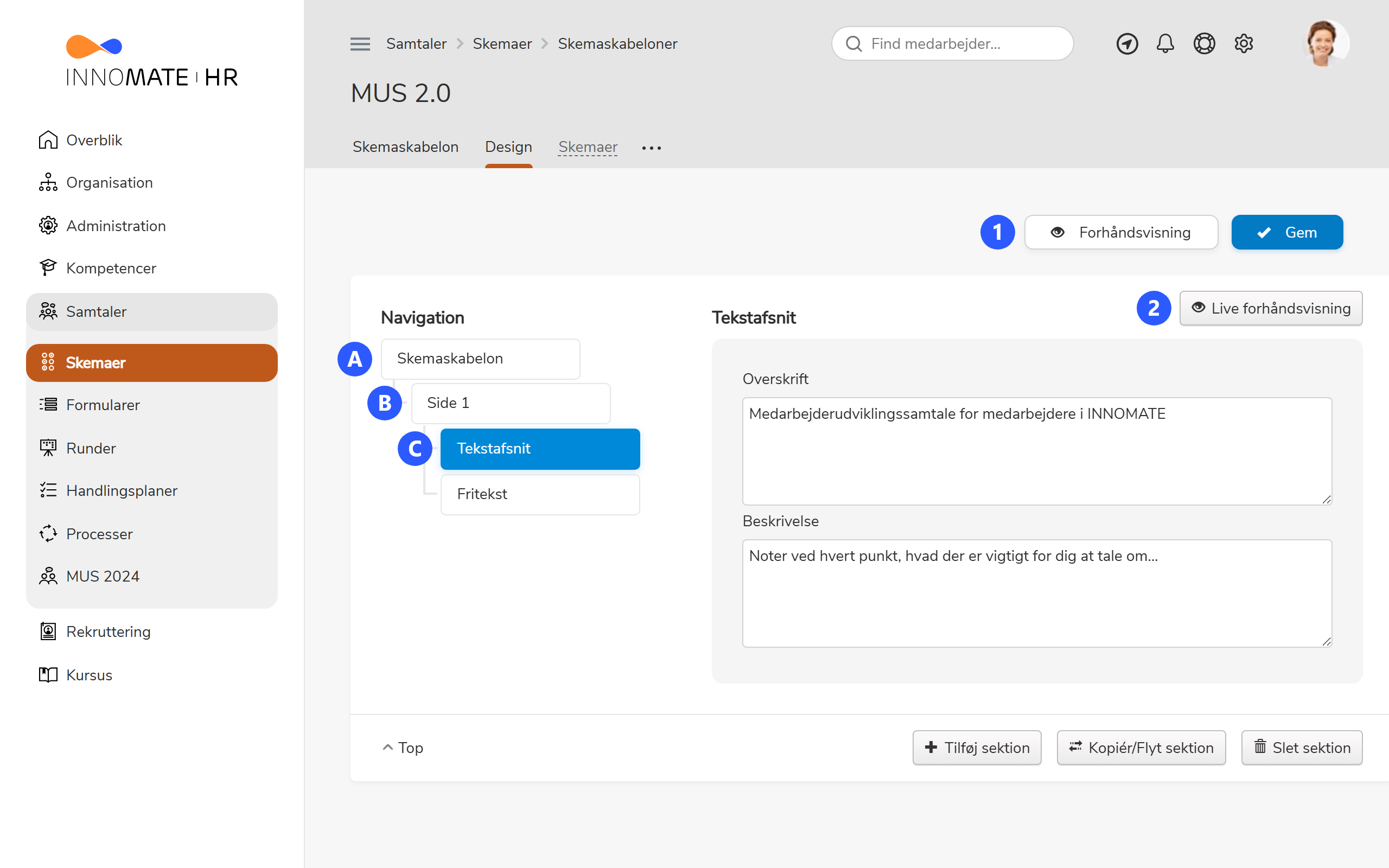
| # | Funktionsknap | Beskrivelse |
|---|---|---|
| 1 | Forhåndsvisning | Viser skemaet som det vil se ud for brugeren |
| 2 | Live forhåndsvisning | Forhåndsvisning af det aktuelle punkt, mens du redigerer det |
Navigationspanelet i venstre side har tre niveauer:
| # | Niveau | Beskrivelse |
|---|---|---|
| A | Skemaskabelon | Overordnet niveau for skemaet. Indsæt sider her. |
| B | Sider | Hver side kan indeholde flere sektioner. |
| C | Sektioner | Forskellige typer spørgsmål eller tekstafsnit. |
Brug navigationspanelet — ikke browserens tilbage-pil, da du derved forlader design-funktionen.
Sider

For hver side kan du:
| # | Funktion |
|---|---|
| 1 | Redigere egenskaber |
| 2 | Kopiere siden til et andet skema |
| 3 | Slette siden |
| 4 | Ændre rækkefølge ved at trække og slippe |
Sektioner
Klik på en side i navigationen og vælg Tilføj sektion. Følgende sektionstyper vises:
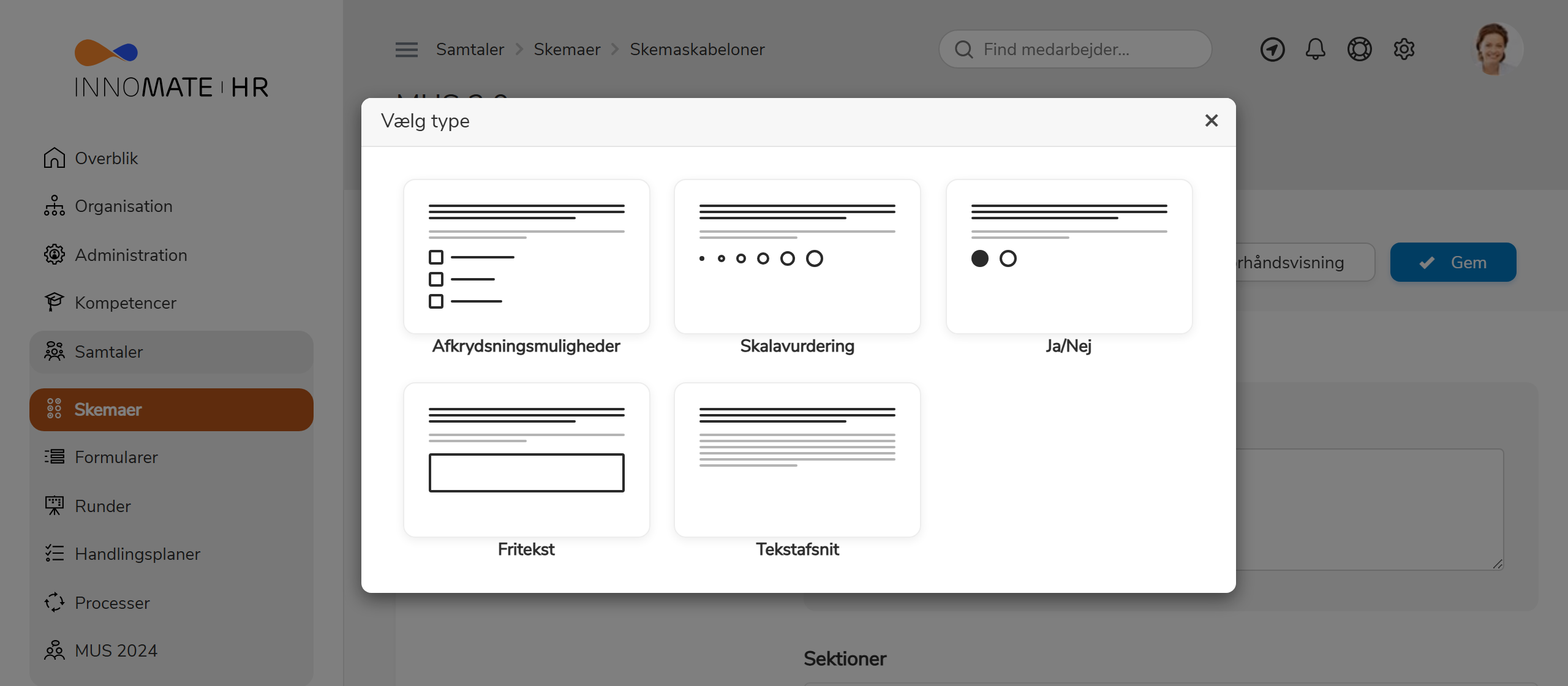
| Sektionstype | Beskrivelse |
|---|---|
| Afkrydsningsmuligheder | Flere valgmuligheder med afkrydsning |
| Skalavurdering | Vurdering på en skala |
| Ja/Nej | Simpelt ja/nej-spørgsmål |
| Fritekst | Fritekstfelt til uddybende svar |
| Tekstafsnit | Statisk tekst (overskrift, instruktion) |
Hver type har en række opsætningsmuligheder — brug Forhåndsvisning til at eksperimentere.
Se også
- Vejledning: Gør klar til ny samtale-runde — knyt skemaskabelon til en runde
- Vejledning: Besvar et skema — slutbrugerguide til besvarelse
- Forklaring: Samtalestyring — overblik over modulet
- Formularskabeloner i jobopslag — screeningsspørgsmål og datadeklarationer